SurveyMonkey
Anket Sonuçlarını Dışa Aktarma
Dışa Aktarımlar
Anket sonuçlarınızın çevrimdışı bir kopyasını indirmek için anket verilerinizi dışa aktarın. Sonuçları analiz et bölümünden, tüm sonuçlarınızı dışa aktarmayı veya belirli bir sorudaki hızlı dışa aktarım seçeneğini kullanmayı seçebilirsiniz.
Dışa aktarım işleminiz tetiklendiğinde, sağ altta bir onay bildirimi görüntülenir.
Sizin için en uygun dışa aktarım formatını seçmenize yardımcı olması için örneklerle birlikte dışa aktarım seçeneklerimizi » örneklerle birlikte dışa aktarım seçenekleri » keşfedin
Sizin için en uygun dışa aktarım biçimini seçmenize yardımcı olması için örneklerle birlikte dışa aktarım seçeneklerini » keşfedin
Soru Özetini ve Bireysel Yanıt Verilerini Dışa Aktarma

Tüm anket verilerini dışa aktarmak için:
- Sonuçları Analiz Et bölümüne gidin.
- Dışa Aktar öğesini seçin.
- Yeni dışa aktar öğesini seçin.
- Dışa aktarım seçeneklerinizi belirleyin. Soru özetleri veya Bireysel yanıtlar , Dışa Aktar öğesini seçtiğiniz yere göre varsayılan olarak seçilir.
- Dosya biçimini seçin: PDF, PPT, XLS, CSV veya SPSS.
- Biçiminiz, hangi seçeneklerin kullanılabileceğini etkiler. Seçenekler şunlardır: Kağıt boyutu ve sayfa seçenekleri, Yönlendirme, markalama seçenekleri, XLS sayfa seçenekleri ve Dahil Etme seçenekleri.
- (İsteğe bağlı): Dışa aktarımlarınızı düzenlemeye yardımcı olması için Dosya adını düzenleyin.
- Dışa Aktar öğesini seçin.
- Dışa aktarım dosyasını cihazınızın İndirilenler klasörüne İndir seçeneğini içeren bir bildirim açılır.
Tek bir Bireysel yanıtı PDF olarak dışa aktarmak için:
- Bireysel Yanıtlar sekmesini seçin.
- Tek görünüm öğesini seçin.
- Dışa aktarılacak yanıtı bulun ve Dışa Aktar öğesini seçin.
Dışa aktarımlarınız SurveyMonkey'de 14 gün boyunca saklanır. Dışa aktarımlarınıza erişmek için Dışa Aktar öğesini ve Mevcut Dışa Aktarımlar öğesini seçin.
İndirilen dosya, genellikle ZIP olarak bilinen sıkıştırılmış bir dosya olabilir. Dosyayı açtıktan sonra, dışa aktarımı açabilirsiniz.
Özet Verileri Dışa Aktarma
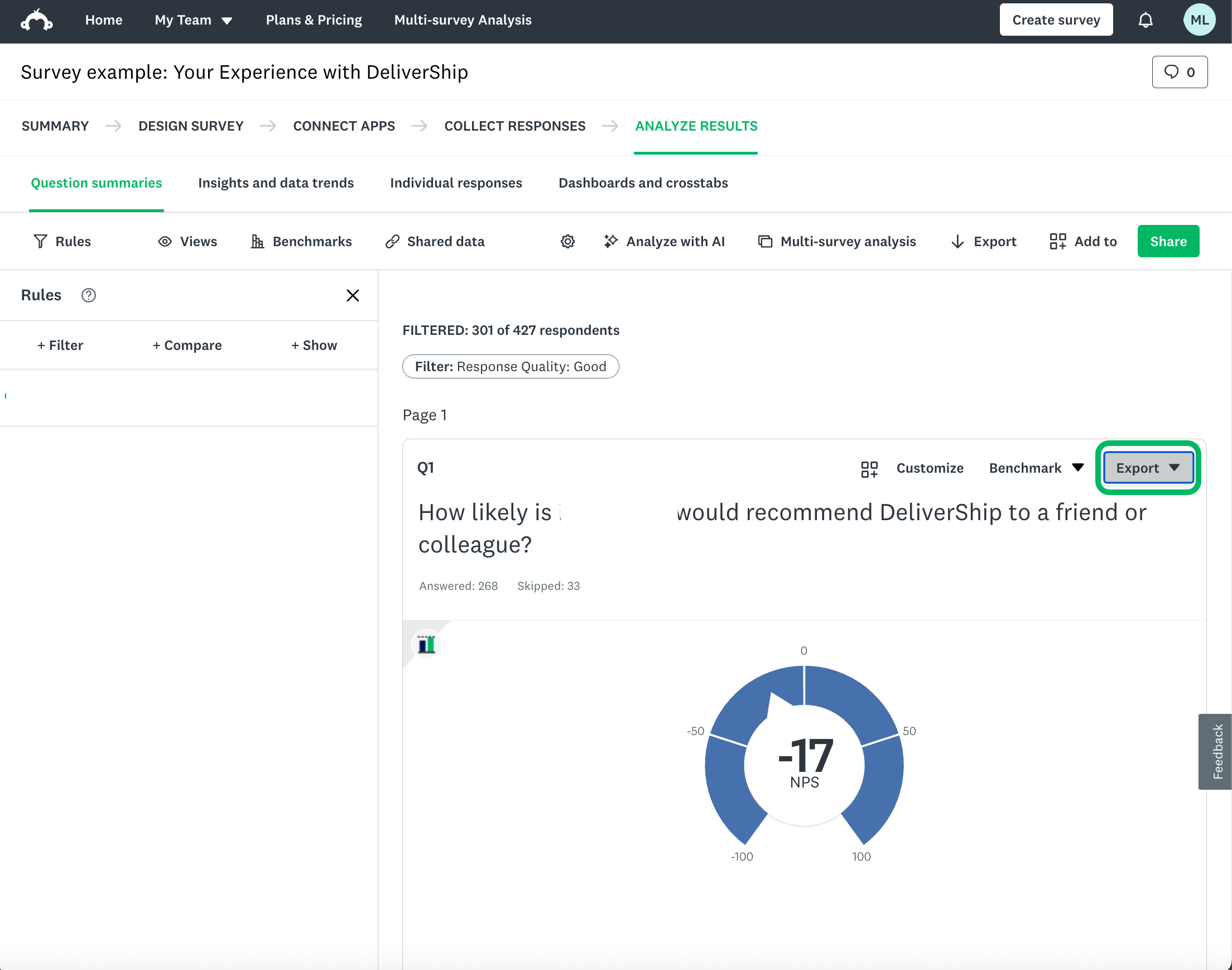
Özet veri dışa aktarımları, bir soruyla anket sonuçlarınıza ilişkin sunuma hazır bir genel bakış sunar.
Bir sorunun özetini dışa aktarmak için:
- Dışa aktarmak istediğiniz soruya gidin.
- Dışa Aktar öğesini seçin.
- Varsayılan seçeneklerle hızlı bir şekilde dışa aktarmak için biçiminizi, PDF, XLS veya PNG'yi (yalnızca grafik) seçin.
- Dışa aktarım seçeneklerinizi kişiselleştirmek için Diğerseçenekler öğesini seçin.
- Seçeneklerinizi belirleyin.
- (İsteğe bağlı) Dosya adını düzenleyin.
- Dışa Aktar öğesini seçin.
- Dışa aktarım dosyasını cihazınızın İndirilenler klasörüne İndir seçeneğini içeren bir bildirim açılır.
Dışa aktarımlarınız SurveyMonkey'de 14 gün boyunca saklanır. Dışa aktarımlarınıza erişmek için Dışa Aktar ve Mevcut Dışa Aktarımlar öğesini seçin.
Dışa Aktarım Türleri
Yanıt Verileri
Yanıt Verileri dışa aktarımları, her yanıtlayanın anketi nasıl yanıtladığını görmenizi sağlar. Bu dışa aktarım türü, işlenmemiş verilerin grafikler oluşturmasını veya kendi başınıza analiz yapmasını istediğiniz durumlarda da idealdir.
- XLS
- PDF
- CSV
- SPSS
Bireysel Yanıtlar
Soru Özeti ve Bireysel yanıt sekmelerine Bireysel yanıtları ekleyebilirsiniz veya tek bir yanıtı PDF olarak dışa aktarabilirsiniz.
Özet Veriler
Özet Veri dışa aktarımları, bir soruyla anket sonuçlarınıza ilişkin sunuma hazır bir genel bakış sunar.
- PDF
- PPT
- XLS
- CSV