SurveyMonkey
Grafikleri ve Veri Tablolarını Özelleştirme
Grafikler ve veri tabloları, tüm kapalı uçlu anket soruları için otomatik olarak oluşturulur; açık uçlu sorular için ise Tematik Analiz özelliği açık olduğunda oluşturulur.
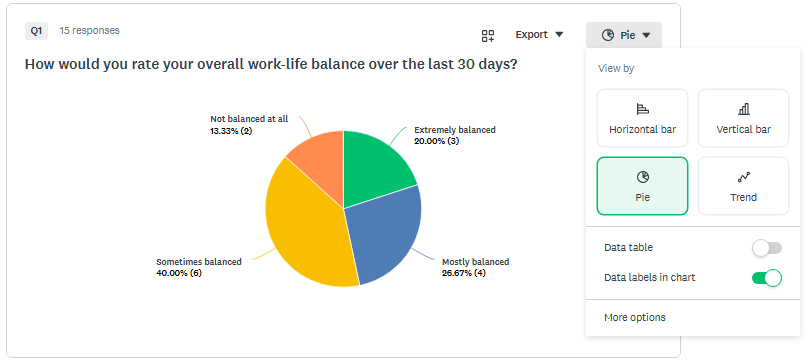
Grafiklerinizi ve veri tablolarınızı özelleştirmek için:
- Sonuçları analiz et seçeneğinden Soru Özetleri sekmesine gidin.
- Sorunun en üstündeki görselleştirme adı aşağı açılır menüsünü tıklayın; örn. Yatay çubuk veya Ölçüm.
- Hızlı özelleştirme menüsünde En yaygın grafik türleri ve Görüntüleme Seçenekleri arasından seçim yapın. Kullanılabilir tüm özelleştirmeleri görmek için Diğer seçenekler ögesini tıklayın.
- Kullanılabilecek bir Grafik Türü seçin. Sorularınızdan her biri için birçok grafik türünden birini seçebilirsiniz. Kullanabileceğiniz grafik türleri soru türüne bağlıdır.
- Aşağıda ayrıntılarıyla açıklanmış Görüntüleme Seçenekleri, Renkler ve Etiketler sekmelerindeki seçenekleri inceleyin.
- Değişiklikleri tüm grafik ve veri tablolarına uygulamak için Tümüne Uygula seçeneğini işaretleyin. Bazı seçenekler bazı soru türlerinde kullanılamadığı için bazıları güncellenmeyebilir.
- Kaydet düğmesine tıklayın.
Görüntüleme Seçenekleri
Görüntüleme seçenekleri, verilerinizin grafik veya veri tablosunda görüntülenme şeklini ayarlamanıza imkan sağlar. Kullanabileceğiniz seçenekler hem soru türüne hem de grafik türüne bağlıdır.
| Seçenek | Açıklama |
Grafik, Grafik Verileri, Veri Tablosu | Soru grafiğini, sorunun altında görünen veri tablosunu veya grafikteki veri değerlerini (yanıt sayıları veya yüzdeleri) göstermek ya da gizlemek için onay kutularını kullanın. |
| Sıfır Yanıtlı Seçenekler | Hiç yanıt almamış yanıt seçeneklerini gizleyin. |
| İstatistiksel Anlamlılık | Soru grafiğinin altındaki veri tablosunda istatistiksel anlamlılığa sahip farkları gösterin. |
| Temel İstatistikler | Her yanıt seçeneğindeki yanıt yüzdelerinin veya mutlak yanıt sayılarının grafiğini çıkarın. |
| Eksen Ölçeği | Pasta veya halka grafiklerinde grafik açıklaması veya grafik etiketleri göstermeyi seçebilirsiniz. Grafik etiketleri, grafiğin yanında görünür; grafik açıklaması ise grafiğin altında görünür. |
| Min ve Maks | Grafiğin maksimum ve maksimum eksen değerlerini düzenleyin. Yeni yanıtlar topladıkça min ve maks değerleri uyarlanabilir; min değeri grafikteki en düşük değerden yüksek olamaz, maks değeri de grafikteki en yüksek değerden düşük olamaz. |
| Derinlik | Ortalamanın veya ağırlıklı ortalamanın grafiğini çıkarır ya da yanıt seçeneklerinin dağılımının grafiğini çıkarır. |
| Ondalık Basamaklar | 0, 1 veya 2 ondalık basamağı seçin. |
| Etiketler | Pasta veya halka grafiklerinde grafik açıklamasını veya grafik etiketlerini gösterir. Grafik etiketleri, grafiğin yanında yer alır, grafik açıklaması ise grafiğin alt kısmında görünür. |
| Satır ve Sütunları Değiştir | Derecelendirme, Matris/Değerlendirme Ölçeği ve Aşağı Açılır Menü Matrisi sorularında Derinlik Dağılım olarak ayarlandığında, veri tablosundaki satır ve sütunları değiştirir. |
Renkler
Grafik renklerini tek tek sorular için özelleştirebilir veya anketinizin tamamına varsayılan bir renk paleti uygulayabilirsiniz.
Grafik renklerini düzenlemek için:
- Sonuçları analiz et seçeneğindeki Soru özetlerinden, bir sorunun üst kısmındaki görselleştirme adı aşağı açılır menüsünü tıklayın (örn. Yatay çubuk veya Ölçüm).
- Diğer seçenekler ögesini tıklayın ve rengi düzenlemek için renk bloğunu seçin. Renk seçiciden seçim yapabilir veya kendi hex kodlarınızı girebilirsiniz.
- Grafikte gösterilmesini istediğiniz sırayla renk bloklarını sürükleyip bırakın. Satırdaki ilk renk, veri tablosundaki ilk yanıt seçeneğine tekabül eder.
- Değişiklikleri tüm grafiklere uygulamak için Tümüne Uygula seçeneğini işaretleyin. Bazı seçenekler belirli soru türlerinde kullanılamadığından bazıları güncellenmeyebilir.
- Kaydet düğmesine tıklayın.
Etiketler
Etiketleri doğrudan bağlam içinde düzenleyebilirsiniz. Bir etiketi düzenlemek için, sorunun üst kısmındaki görselleştirme adı aşağı açılır menüsünü tıklayın, Diğer seçenekler ögesini tıklayın ve Etiketler sekmesine gidin. Veri tablosundaki etiketleri, yanıt seçeneği üstbilgisinin yanındaki “...” ögesini tıklayıp Bu etiketi düzenle ögesini seçerek de düzenleyebilirsiniz.
- Etiketleri düzenlemeniz, anket tasarımınızdaki soru metnini veya yanıt seçeneklerini etkilemez.
- Düzenleme modunda etiketin sağındaki Geri Dön düğmesini tıklayarak ilk etiketi geri yükleyebilirsiniz.
Küresel Ayarlar
Renkleri ve veri ayarlarını her grafiği tek tek düzenlemek yerine anketinizin tamamına aynı anda uygulayarak zaman kazanın.
Görünüm
Anketinizin tamamında grafiklerinizin ve tablolarınızın görünümünü değiştirin. Kullanabileceğiniz renk ayarları, soru türlerine bağlıdır.
Anket görünümünüzü özelleştirmek için:
- Üst araç çubuğundan Seçenekler'i seçin.
- Görünüm sekmesinden renk ayarlarınızı seçin:
- Ekip renkleri: Tutarlı markalaşma için kurumunuzun paylaşılan renk şemasını uygulayın. Anketinizi tasarlarken bir tema oluşturduysanız yapay zeka tarafından oluşturulan bu marka renkleri burada da görünür.
- Varsayılan renk paletleri: Tüm grafiklere önceden belirlenmiş bir renk şeması (Heritage veya Monochrome renkleri gibi) uygulayın.
- Özel renk paletleri: Sonuçlarınız için kendi renklerinizi seçin. Bir Ekip paletini düzenlerseniz bu renkler daha fazla düzenleme için Özel paletinize taşınır
Veri Seçenekleri
Sonuçlarınızın anketinizde nasıl ölçüleceğini ve görüntüleneceğini kontrol edin. Kullanabileceğiniz Veri seçenekleri, hem soru türüne hem de grafik türüne bağlıdır.
Veri seçeneklerini genel olarak kullanmak için:
- Üst araç çubuğundan Seçenekler'i seçin.
- Sağ taraftaki menüden Veri seçenekleri öğesini seçin.
- Aşağıdakileri açın veya kapatın:
| Seçenek | Açıklama |
| Veri tablosu | Soru grafiklerinin altında görünen veri tablosunu gösterin veya gizleyin. |
| Grafiklerdeki veri etiketleri | Veri değerlerini (örn. yanıt sayıları veya yüzdeleri) doğrudan grafiklerde gösterin. |
| Temel istatistikler | Minimum, maksimum, ortalama, medyan ve standart sapma değerlerini soru grafiğinin altındaki ayrı bir veri tablosunda gösterin. |
| Yanıt alınmamış yanıt seçenekleri | Hiç yanıt almamış yanıt seçeneklerini gösterin veya gizleyin. |
| İstatistiksel Anlamlılık | Soru grafiğinin altındaki veri tablosunda istatistiksel olarak anlamlı farkları gösterin. Bu ayar, yalnızca bir Karşılaştırma kuralı uygulandığında geçerlidir. |
| Ondalık Basamaklar | 0, 1 veya 2 ondalık basamağı seçin. |
| Yanıt kalitesi | Makine öğrenimi ile belirlenen düşük kaliteli yanıtlardaki işaretleri gösterin veya gizleyin. |
| Duygu analizi | İnsanların söylediklerinin ardındaki duyguları ortaya çıkaran duygu kategorilerini gösterin veya gizleyin. |
| Tematik analiz | Anketinizin metin yanıtlarını özetleyen ve gruplandıran temel temaları gösterin veya gizleyin. |