SurveyMonkey
Lägga till och redigera frågor
När du har skapat enkäten och gett den en titel kan du välja + Bygg för att lägga till frågor och annat innehåll i enkäten. Om du vill redigera befintliga frågor håller du markören över och klickar på en fråga eller Redigera för att göra ändringar.
Lägga till nya frågor
För att lägga till en ny fråga i din enkät, gör så här:
- I avsnittet Designa enkät väljer du + Bygg.
- Välj den frågetyp du vill ha. Välj Visa fler för att se hela listan över frågetyper. Håll markören över en frågetyp om du vill se ett exempel.
- Välj en frågetyp för att lägga till den i enkäten.
- Skriv din fråga och svarsalternativen.
- Granska de tillgängliga alternativen och gör de ändringar du vill.
- Klicka på Spara.
Andra sätt att lägga till frågor
Om du redan har skrivit dina frågor utanför SurveyMonkey, eller om du vill använda frågor som utformats av enkätexperter kan du ta en titt på dessa andra sätt att lägga till frågor i din enkät.
Kopiera och klistra in flera frågor på en gång
Om du redan har skrivit några av dina enkätfrågor utanför SurveyMonkey, kopiera och klistra in alla frågor och svar.
Använd förskrivna expertfrågor
Du kan använda frågebanken för att välja mellan hundratals färdiga frågor som har utformats av våra enkätexperter. Vissa frågor från frågebanken har referenspunkter, så att du kan jämföra dina resultat med genomsnittet inom branschen.
Använd förslag på frågetyper
Om du är osäker på vilken frågetyp du ska använda kan SurveyMonkey hjälpa dig. Vi kan analysera frågetexten medan du skriver frågetexten för att rekommendera en frågetyp. Du kan uppdatera frågetypen manuellt vid behov.
Frågealternativ
Varje fråga har ytterligare inställningar som du kan konfigurera under flikarna Redigera, Alternativ och Logik.
- Redigera
- Alternativ
- Logik
Byt frågetyp
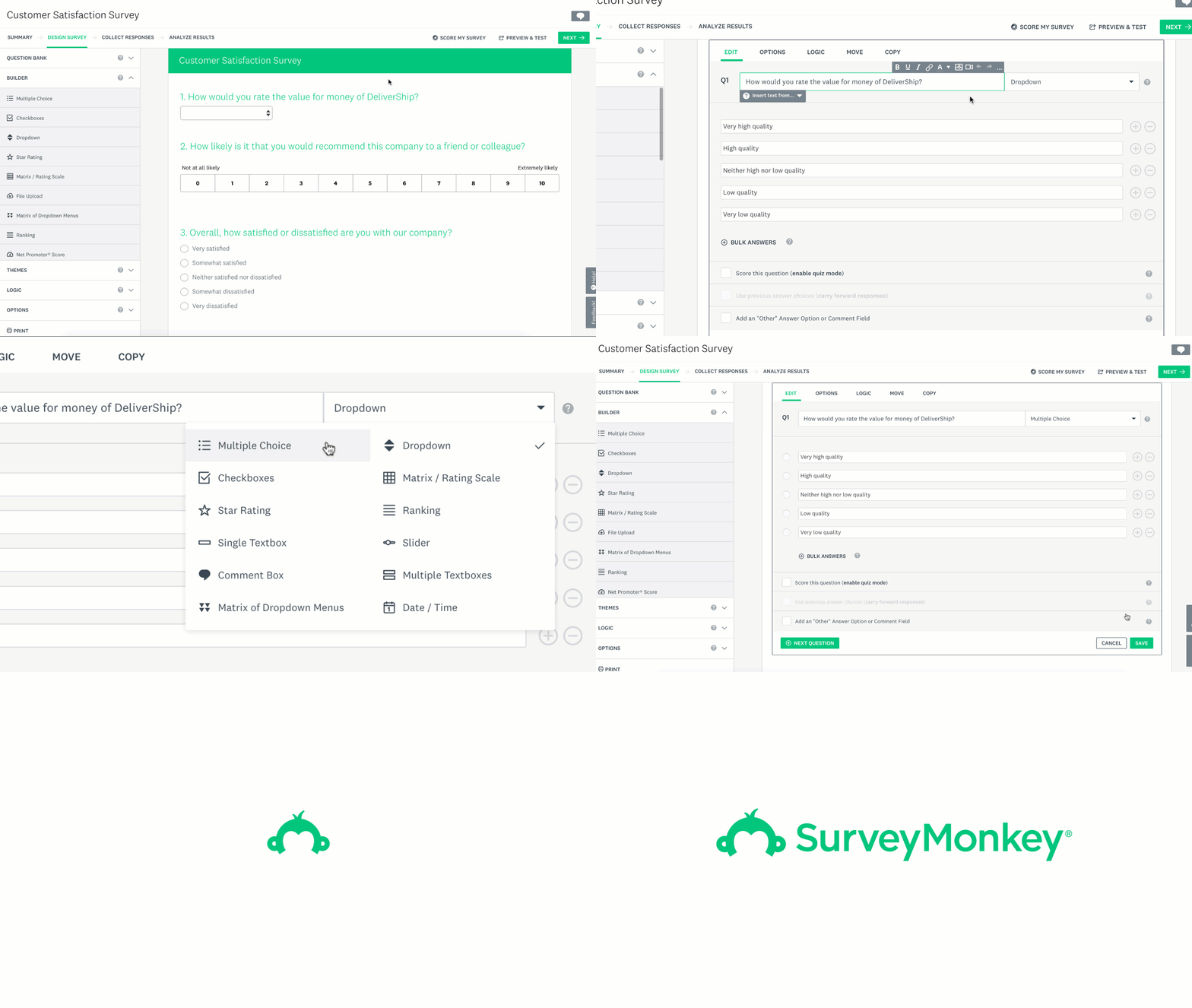
När du redigerar en fråga kan du ändra frågetyp i rullgardinsmenyn till höger om frågetexten.
- Begränsningar för att byta fråga
Lägga till, dölja eller ta bort svarsalternativ
Du kan lägga till, dölja eller ta bort svarsalternativ, radalternativ och kolumnalternativ med hjälp av knapparna till höger om dessa fält:
| Ikon | Beskrivning |
| ➕ | Lägg till ett nytt svarsalternativ, radalternativ eller kolumnalternativ. |
| Papperskorgsikon | Radera motsvarande svarsalternativ, radalternativ eller kolumnalternativ. Det här alternativet är endast tillgängligt om frågan inte har samlat in svar. |
| 🚫 | Dölj motsvarande svarsalternativ, radalternativ eller kolumnalternativ så att de inte visas för framtida svarande. Det här alternativet är endast tillgängligt om frågan har samlat in svar. |