SurveyMonkey
설문조사 결과 내보내기
내보내기
설문조사 데이터를 내보내 설문조사 결과를 오프라인 사본으로 다운로드할 수 있습니다. 결과 분석 섹션에서 모든 결과를 내보내거나 특정 질문에서 빠른 내보내기 옵션을 사용할 수 있습니다.
내보내기가 시작되면 화면 오른쪽 하단에 확인 알림이 표시됩니다.
어떤 내보내기 형식이 가장 적합한지 선택하는 데 도움이 되도록 내보내기 옵션과 예제를 함께 살펴보세요 » 내보내기 옵션과 예제를 함께 »
어떤 내보내기 형식이 가장 적합한지 선택하는 데 도움이 되도록 내보내기 옵션과 예제를 함께 » 를 살펴보세요.
질문 요약 및 개별 응답 데이터 내보내기

모든 설문조사 데이터 내보내기:
- 결과 분석 섹션으로 이동합니다.
- 내보내기를 선택합니다.
- 새로 내보내기를 선택합니다.
- 내보내기 옵션을 선택합니다. 내보내기를 선택한 위치에 따라 질문 요약 또는 개별 응답이 기본으로 선택됩니다.
- 파일 형식(PDF, PPT, XLS, CSV, SPSS)을 선택합니다.
- 택한 형식에 따라 사용 가능한 옵션이 달라집니다. 옵션에는 용지 크기 및 페이지 옵션, 방향, 브랜딩 옵션, XLS 시트 옵션, 포함 옵션 등이 포함됩니다.
- (선택 사항): 내보내기를 정리하기 위해 파일 이름을 수정합니다.
- 내보내기를 선택합니다.
- 알림 팝업이 표시되며 장치의 다운로드 폴더로 내보내기를 다운로드할 수 있는 옵션이 제공됩니다.
단일 개별 응답을 PDF로 내보내기:
- 개별 응답 탭을 클릭합니다.
- 단일 보기를 선택합니다.
- 내보낼 응답을 찾아 내보내기를 선택합니다.
내보낸 파일은 SurveyMonkey에서 14일간 저장됩니다. 내보낸 파일에 액세스하려면 내보내기와 기존 내보내기를 차례로 선택합니다.
다운로드된 파일은 흔히 ZIP으로 알려진 압축 파일일 수 있습니다. 파일을 압축 해제하거나 압축을 푼 후, 내보낸 데이터를 열 수 있습니다.
요약 데이터 내보내기
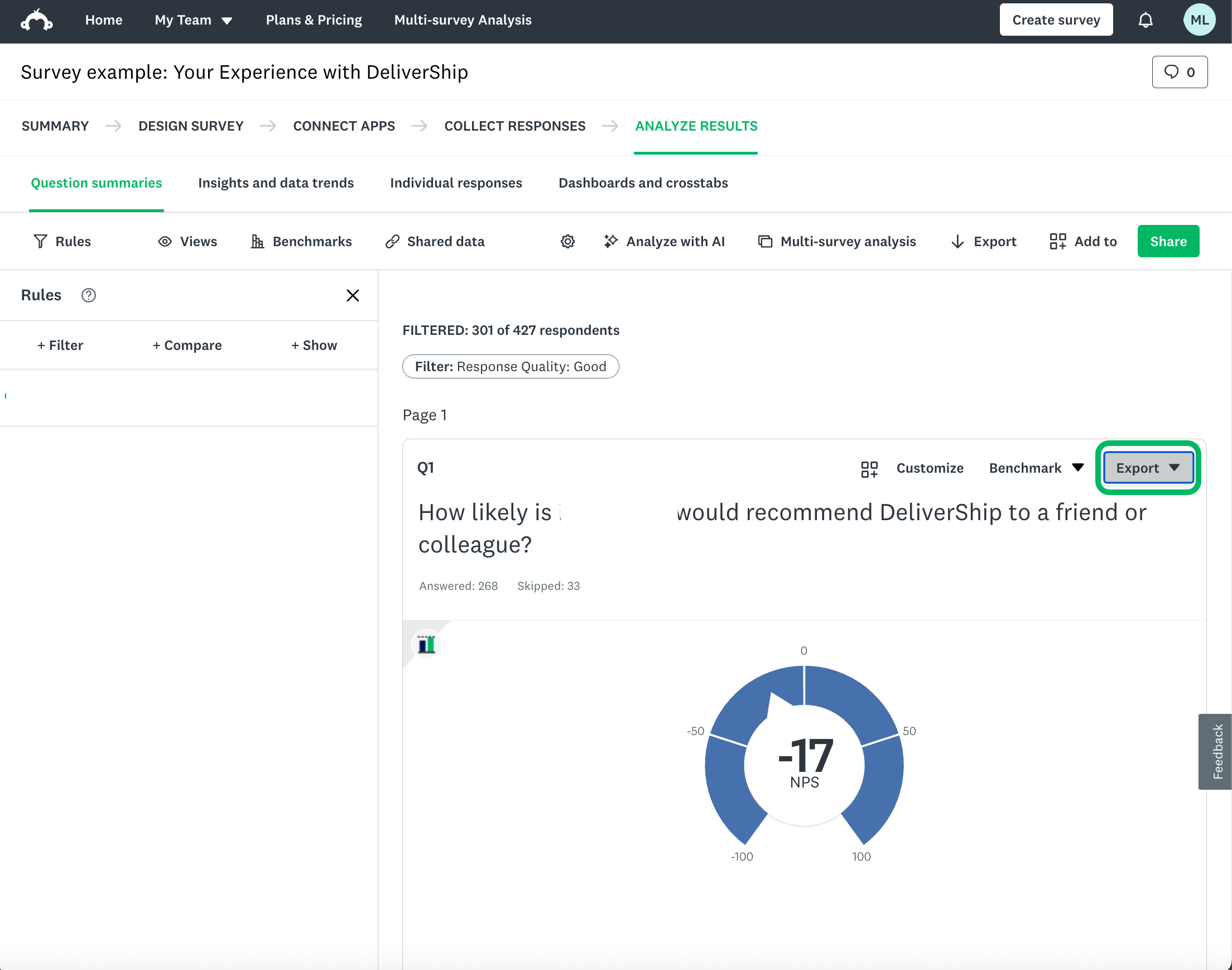
요약 데이터 내보내기는 질문별로 설문조사 결과를 발표용 개요 형식으로 제공합니다.
질문 요약 내보내기:
- 내보내려는 질문으로 스크롤합니다.
- 내보내기를 선택합니다.
- 기본 옵션으로 빠른 내보내기를 하려면 파일 형식(PDF, XLS, 또는 PNG(차트만))을 선택합니다.
- 내보내기 옵션을 개인화하려면 옵션 더 보기를 선택합니다.
- 옵션을 선택합니다.
- (선택 사항) 파일 이름을 수정합니다.
- 내보내기를 선택합니다.
- 알림 팝업이 표시되며 장치의 다운로드 폴더로 내보내기를 다운로드할 수 있는 옵션이 제공됩니다.
내보내기는 14일 동안 SurveyMonkey에 저장됩니다. 내보낸 파일에 액세스하려면 내보내기와 기존 내보내기를 차례로 선택합니다.
내보내기 유형
응답 데이터
응답 데이터 내보내기를 이용하면 각 응답자가 설문조사에 어떻게 답변했는지 확인해 볼 수 있습니다. 이 내보내기 유형은 원시 데이터로 차트를 만들거나 자체적으로 분석을 수행하려는 경우에도 유용합니다.
- XLS
- PDF
- CSV
- SPSS
개별 응답
개별 응답은 질문 요약 및 개별 응답 탭에서 옵션으로 포함할 수 있으며, 단일 응답을 PDF로 내보낼 수도 있습니다.
요약 데이터
요약 데이터 내보내기는 질문별로 설문조사 결과를 발표용 개요 형식으로 제공합니다.
- PDF
- PPT
- XLS
- CSV