SurveyMonkey
アンケートの配信方法
アンケートを送信する前に、メールアドレスを検証する必要があります。
ビデオの概要
アンケートの配信方法
SurveyMonkeyでは、独自の回答者にアンケートを実施する場合も、回答を購入する場合でも、アンケートを送信するためのコレクタータイプが複数用意されています。
| コレクタータイプ | 説明 |
| Webリンク QRコード | アンケートにリンクするURLまたはQRコードでは、好きな場所にアンケートを送信したり掲載したりできます。ソーシャルアイコンを使うと、FacebookやLinkedIn、X、Whats'App、Microsoft Teamsにアンケートを投稿できます。 |
| 招待メール | SurveyMonkeyを使って連絡先にカスタマイズした招待メールを送信し、回答者を追跡してフォローアップメールを送信します。 |
| Webサイト | アンケートを埋め込むか、アンケートへの招待ポップアップをWebサイトに表示します。 |
| 手動データ入力 | オフラインで収集した回答を入力したり、インターネット接続できない回答者に代わって回答を入力したりすることができます。 |
| モバイルSDK | アプリ開発者が使用するアンケートハッシュを入手して、アンケートをiOSやAndroidアプリに追加します。 |
| キオスクアンケート | SurveyMonkey Anywhereアプリでは、インターネット接続が無くても回答を収集できます。 |
| テキストメッセージ | 連絡先にアンケートへのリンクをテキスト送信します。回答者はリンクをタップすると、モバイルブラウザでアンケートに回答できます。 |
| アンケート対象者* | 必要なフィードバックを得る独自の回答者リストがない場合は、SurveyMonkey Audienceから回答を購入できます。 |
*最初のアンケート作成時に、「Audience」回答の購入を選択した場合には、自動的にアンケート対象者コレクターを設定するように求められます。
複数のコレクターを使用する
1つのアンケートに複数のコレクターを作成して、さまざまな方法で回答を収集することができます。プランの種類によっては、使用できるコレクターは1アンケートにつき3つまでに制限される場合があります。
注意:ベーシックプランをご利用で、アンケートに有料機能を追加している場合、設計どおりにアンケートを送信するためにアカウントをアップグレードするよう求められます。アップグレードせずにアンケートを送信するには、アンケートのヘッダーにある[有料機能]をクリックしてアンケートデザインから有料機能を削除してから、コレクターを作成することができます。
アンケート対象のすべてのコレクターからの回答は、アンケートの[回答の分析]セクションに保存されます。特定のコレクターからの回答を表示するには、コレクターによるフィルターを使用してください。または、コレクター別に比較すると、コレクターによる回答者の回答を並べて比較することができます。
一部のコレクターが表示のみまたは灰色表示されているのはなぜですか?
グレー表示されているコレクターは、アンケートでは使用できません。原因としては、アンケートが 支払いを受け取るの状態である、アンケートが共有されている、お客様に収集権限がない、エンタープライズ設定でコレクターが制限されていることなどが考えられます。
コレクターオプションの管理
コレクターオプションとは、回答者のアンケート体験をカスタマイズできる設定のことです。これらは、アンケートに回答できる人、回答できる回数、回答完了時に表示される内容、結果が匿名かどうかに影響します。
コレクタータイプごとに選択できるオプションがあります。コレクタータイプごとの記事に詳細な情報が記載されています。
コレクターリストの管理
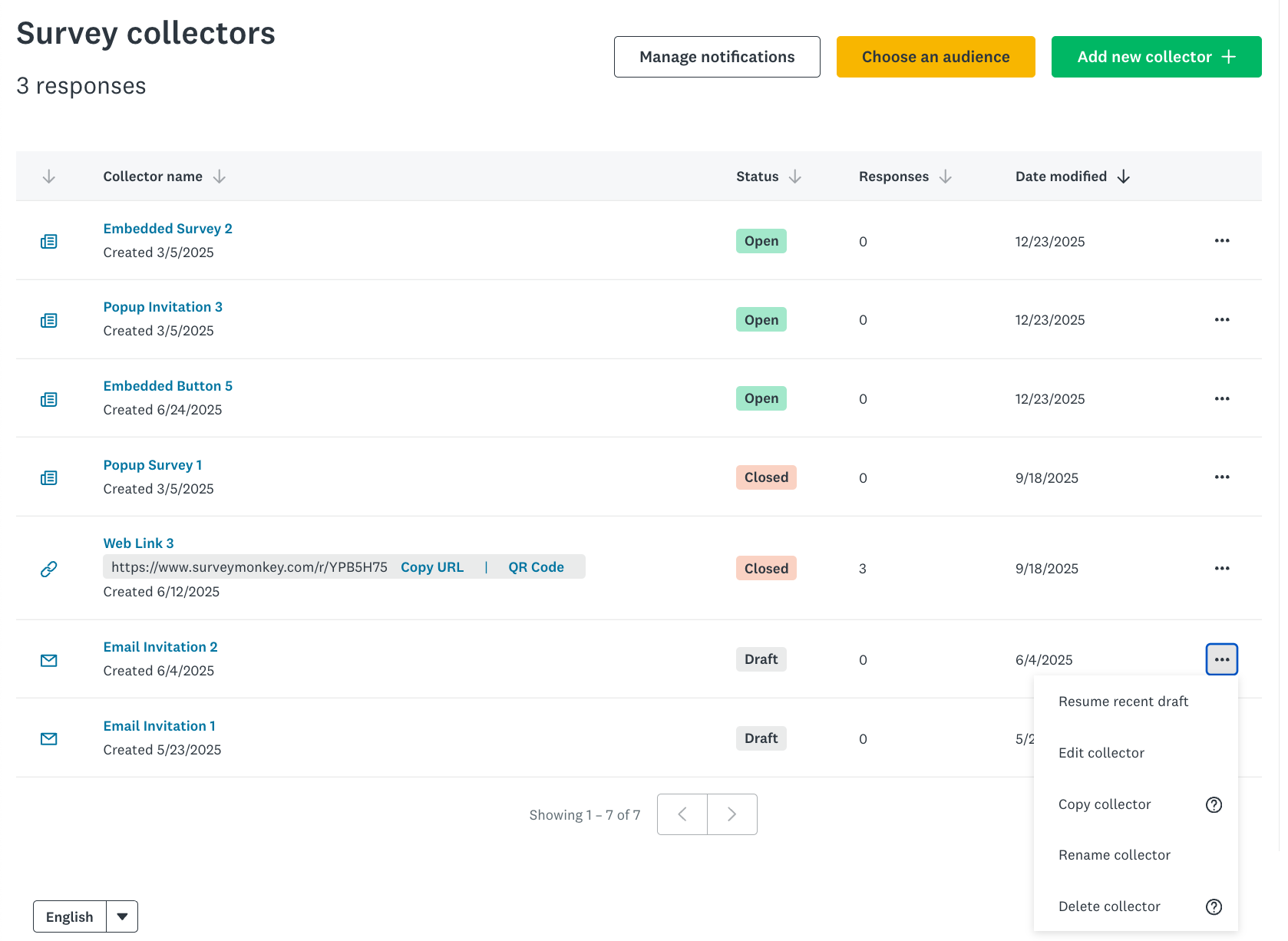
アンケートにコレクターを作成したら、[アンケートを送信]セクションに移動してコレクターの表示と管理を行います。
コレクターの右側にある[ ...]をクリックすると、次のコレクターアクションにアクセスできます。
| 操作 | 説明 |
| コレクターを閉じる | コレクターを閉じると、そのソースからのアンケートの回答収集は終了します。回答者がアンケートにアクセスしようとすると、アンケート終了メッセージが表示されます。同じアンケートに複数のコレクターを使用している場合、アンケートでの回答の収集を完全に終了するには全コレクターを個別に終了させる必要があります。 |
| コレクターを開く | 終了しているコレクターを再び「オープン」にして、新たに回答を収集します。 |
| コレクターのコピー | Webリンクまたは招待メールコレクターをコピーして、過去のアンケートを別の時間に、または新しい回答者と共有することができます。すべてのコレクターオプションがコピーされるわけではありません。アンケートを送信する前に、すべての設定を確認できます。 |
| コレクターを編集する | [コレクターオプション]を選択して、アンケートの回答体験と設定を更新します。 |
| コレクター名を変更する | コレクターのニックネームを変更して、整理整頓に役立てましょう。コレクター名はプライベートであるため、アンケートの回答者には表示されません。 |
| すべての回答を削除 | そのコレクターで収集した回答を完全に削除します。コレクターが回収中の場合、その後もコレクターを使って新たな回答を引き続き収集することができます。 |
| コレクターを削除する | アンケートからコレクターを完全に削除します。削除する前に、すべての回答を削除する必要があります。 回答者がアンケートにアクセスしようとすると、URLが変更された可能性があること、またはアンケートが存在しない可能性があることを通知するメッセージが表示されます。末尾がカスタムのURLのコレクターを削除すると、今後作成するコレクターでこのコレクターを使用できなくなる可能性があります。 |
| 新しい受信者を招待 | 新しい連絡先またはコレクターに追加されたものの、まだ招待状を送信していない受信者に招待メールを送信します。 |
| 最近の下書きから再開 | 招待メールの下書きがある場合は、下書きメッセージまたは連絡先リストの編集を再開します。 |