SurveyMonkey
Kyselytutkimuksen lähettämistavat
Kun olet tehnyt muutokset ja esikatsellut kyselytutkimuksen rakennetta, saat automaattisesti luodun sivustolinkin napsauttamalla vihreää Julkaise kyselytutkimus -painiketta. Vaihtoehtoisesti voit valita Julkaise kyselytutkimus -vaihtoehdon kyselytutkimuksen otsikosta. Julkaise kyselytutkimus -kohdassa voit luoda vastaustenkerääjiä ja käynnistää kyselytutkimuksen.
Voit hallita kyselytutkimuksesi vastaustenkerääjiä vastaustenkerääjäluettelossasi.
Videon yleiskatsaus
Kyselytutkimuksen lähettämistavat
SurveyMonkey tarjoaa useita vastaustenkerääjätyyppejä kyselytutkimuksen lähettämiseen, teit sitten kyselyä omille vastaajillesi tai vastausten ostamiseen.
| Vastaustenkerääjätyyppi | Kuvaus |
| Sivustolinkki/ QR-koodi | URL-osoite tai QR-koodi, joka vie kyselytutkimukseesi, jotta voit lähettää tai julkaista kyselytutkimuksesi missä tahansa. Sosiaalisen median kuvakkeiden avulla voit julkaista kyselytutkimuksen Facebookissa, LinkedInissä, X:ssä, WhatsAppissa tai Microsoft Teamsissa. |
| Sähköpostikutsu | Lähetä muokattuja sähköpostikutsuja yhteyshenkilöillesi SurveyMonkeyn kautta seurataksesi, kuka vastaa, ja lähettääksesi seurantasähköposteja. |
| Sivusto | Upota kyselytutkimuksesi verkkosivullesi tai näytä ponnahduskutsu kyselytutkimukseesi. |
| Manuaalinen tiedonsyöttö | Syötä offline-tilassa kerätyt vastaukset tai lisää vastauksia käyttäjältä, jolla ei ole internetyhteyttä. |
| Mobiili SDK | Hanki sovelluskehittäjien käyttämä surveyhash, jotta voit lisätä kyselytutkimuksia iOS- tai Android-sovelluksiin. |
| Kioskikysely | Kerää vastauksia ilman internetyhteyttä SurveyMonkey Anywhere -sovelluksella. |
| Tekstiviesti | Lähetä yhteyshenkilöillesi linkki kyselytutkimukseen tekstiviestillä. Vastaajat voivat napauttaa linkkiä osallistuakseen kyselytutkimukseesi mobiiliselaimellaan. |
| Kohdeyleisö* | Jos sinulla ei ole omaa vastaajien luetteloa tarvitsemasi palautteen saamiseen, voit ostaa vastauksia SurveyMonkey Audiencen kautta. |
*Jos päätit ostaa Audience-vastauksia, kun loit kyselytutkimuksen alun perin, sinua pyydetään automaattisesti määrittämään Kohdeyleisö-vastaustenkerääjä.
Useiden vastaustenkerääjien käyttö
Voit luoda useita vastaustenkerääjiä mille tahansa kyselytutkimukselle saadaksesi vastauksia useilla tavoilla. Tilaustyyppisi mukaan voit ehkä luoda enintään kolme vastaustenkerääjää kyselytutkimusta kohden.
Huomaa: Jos sinulla on Basic-tilaus ja olet lisännyt kyselytutkimukseesi maksullisia ominaisuuksia, sinua kehotetaan korottamaan tilisi, jotta voit lähettää kyselytutkimuksesi sellaisena kuin se on suunniteltu. Jos haluat lähettää kyselytutkimuksen korottamatta tiliä, voit napsauttaa Maksulliset ominaisuudet -kohtaa kyselytutkimuksen otsikossa poistaaksesi maksulliset ominaisuudet kyselytutkimuksen rakenteesta ja luoda sitten vastaustenkerääjän.
Vastaukset kaikista kyselytutkimukseen avaamistasi vastaustenkerääjistä tallennetaan kyselytutkimuksen Analysoi vastauksia ‑osioon. Jos haluat tarkastella tietyn vastaustenkerääjän vastauksia, suodata vastaukset vastaustenkerääjän mukaan. Vertaamalla vastaustenkerääjän mukaan näet rinnakkaisen vertailun siitä, miten kyselytutkimukseen vastaajat vastasivat vastaustenkerääjittäin.
Miksi jotkut vastaustenkerääjät näkyvät vain luku ‑muodossa tai harmaina?
Jos vastaustenkerääjä näkyy harmaana, sitä ei voi käyttää kyselytutkimuksessasi. Tämä saattaa johtua siitä, että kyselytutkimuksesi hyväksyy maksuja, kyselytutkimus jaettiin eikä sinulla ole keräyskäyttöoikeuksia tai vastaustenkerääjää on rajoitettu Enterprise-asetuksilla.
Vastaustenkerääjän asetusten hallinta
Vastaustenkerääjän asetukset ovat asetuksia, joiden avulla voit mukauttaa kyselytutkimuksen vastaamiskokemusta. Ne vaikuttavat siihen, kuka voi osallistua kyselytutkimukseesi, miten monta kertaa vastaaja voi vastata kyselytutkimukseen, mitä vastaaja näkee suoritettuaan kyselytutkimuksen ja ovatko tulokset nimettömiä.
Jokaisessa vastaustenkerääjätyypissä on omat asetuksensa – katso lisätiedot vastaustenkerääjätyyppejä koskevasta artikkelista.
Vastaustenkerääjäluettelon hallinta
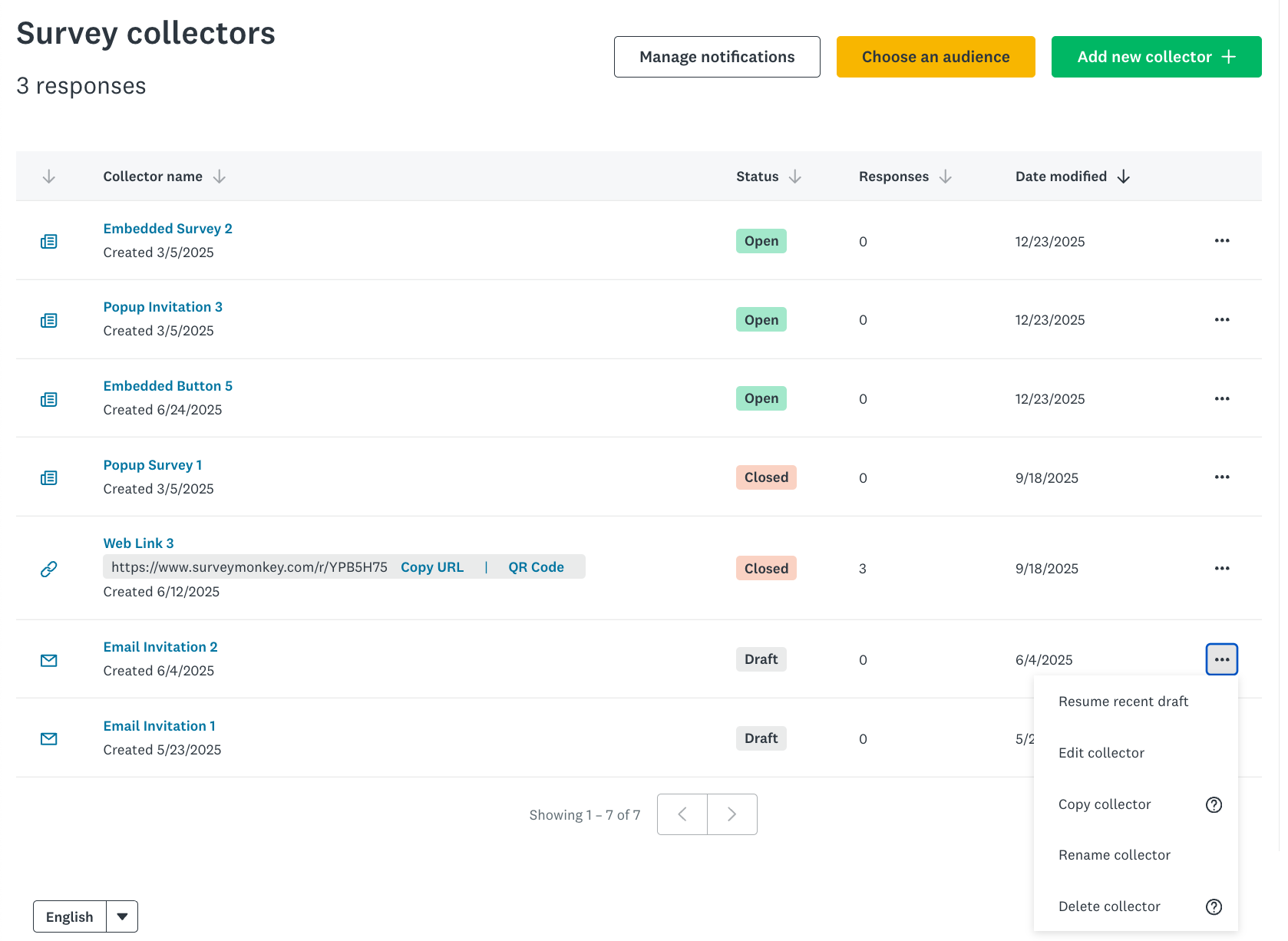
Kun kyselytutkimuksellasi on vastaustenkerääjiä, voit tarkastella ja hallinnoida niitä siirtymällä Lähetä kyselytutkimus ‑osioon.
Napsauta ... vastaustenkerääjän oikealta puolelta päästäksesi näihin vastaustenkerääjätoimintoihin:
| Toiminta | Kuvaus |
| Sulje vastaustenkerääjä | Voit sulkea vastaustenkerääjän lopettaaksesi kyselytutkimuksen vastausten keräämisen kyseisestä lähteestä. Jos vastaaja yrittää siirtyä kyselytutkimukseen, hän näkee kyselytutkimus päättynyt -viestin. Jos samassa kyselytutkimuksessa on useita vastaustenkerääjiä, sinun on suljettava kukin vastaustenkerääjä yksitellen lopettaaksesi kyselytutkimuksen vastausten keräämisen kokonaan. |
| Avaa vastaustenkerääjä | Avaa aiemmin suljettu vastaustenkerääjä uudelleen hyväksyäksesi uusia kyselytutkimusvastauksia. |
| Kopioi vastaustenkerääjä | Kopioi sivustolinkki-tai sähköpostikutsuvastaustenkerääjä jakaaksesi edelliset kyselytutkimukset toisena ajankohtana tai uusille vastaajille. Kaikkia vastaustenkerääjän asetuksia ei kopioida – voit tarkistaa kaikki asetukset ennen kyselytutkimuksen lähettämistä. |
| Muokkaa vastaustenkerääjää | Päivitä vastaustenkerääjän asetukset hallitaksesi kyselytutkimuksen tekemiskokemusta. |
| Nimeä vastaustenkerääjä uudelleen | Muuta vastaustenkerääjän lempinimi, jotta tietosi pysyvät järjestyksessä. Vastaustenkerääjän nimi on yksityinen – kyselytutkimukseesi osallistuvat henkilöt eivät näe sitä. |
| Poista kaikki vastaukset | Poista vastaustenkerääjän tallentamat vastaukset pysyvästi. Jos vastaustenkerääjä on auki, voit jatkaa sen käyttöä kerätäksesi uusia vastauksia. |
| Poista vastaustenkerääjä | Poista vastaustenkerääjä pysyvästi kyselytutkimuksesta. Ennen kuin voit poistaa sen, sinun on tyhjennettävä kaikki vastaukset.Jos vastaaja yrittää avata kyselytutkimuksen, hän näkee viestin, jossa kerrotaan, että URL-osoite on voinut muuttua tai että kyselytutkimusta ei enää ole olemassa. Jos poistat vastaustenkerääjän, jossa on oma URL-pääte, et välttämättä voi käyttää sitä tulevassa vastaustenkerääjässä. |
| Kutsu uusia vastaanottajia | Lähetä sähköpostikutsu uusille vastaanottajille tai niille, jotka lisättiin vastaustenkerääjään mutta jotka eivät ole vielä saaneet kutsua. |
| Jatka edellistä luonnosta | Jos olet luonnostellut sähköpostikutsun, jatka viestiluonnoksen tai yhteystietoluettelon muokkaamista. |