SurveyMonkey
Kysymysten lisääminen ja muokkaaminen
Kun olet luonut kyselytutkimuksen ja nimennyt sen, voit aloittaa kysymysten lisäämisen kyselytutkimukseen. Jos haluat muokata valmiita kysymyksiä, tee muutokset napsauttamalla kysymystä.
Uusien kysymysten lisääminen
Kysymyksen lisääminen kyselytutkimukseen:
- Valitse Kyselytutkimuksen suunnittelu -osiossa Luo.
- Valitse haluamasi kysymystyyppi . Valitse Näytä lisää nähdäksesi täydellisen luettelon kysymystyypeistä. Liikuta hiiren osoitinta kysymyksen päällä nähdäksesi esimerkin ja lukeaksesi lisää.
- Valitse kysymystyyppi lisätäksesi sen kyselytutkimukseesi.
- Kirjoita kysymyksen teksti ja vastausvaihtoehdot.
- Tarkista käytettävissä olevat vaihtoehdot ja tee haluamasi muutokset.
- Valitse Tallenna.
Muita kysymysten lisäämistapoja
Jos olet jo kirjoittanut kysymyksesi SurveyMonkeyn ulkopuolella tai haluat käyttää kyselytutkimusasiantuntijoiden laatimia kysymyksiä, tutustu näihin muihin tapoihin lisätä kysymyksiä kyselytutkimukseesi.
Kopioi ja liitä kysymyksiä yhdellä kertaa
Jos olet jo kirjoittanut osan kyselytutkimuksesi kysymyksistä SurveyMonkeyn ulkopuolella, säästä aikaa kopioimalla ja liittämällä kysymykset ja vastaukset yhdellä kertaa.
Käytä valmiita asiantuntijoiden laatimia kysymyksiä
Käytä kysymyspankkia ja valitse sadoista valmiista kysymyksistä, jotka kyselytutkimusasiantuntijamme ovat suunnitelleet. Jotkin kysymyspankin kysymykset sisältävät vertailuarvot, jotta voit verrata tuloksiasi alan keskiarvoihin.
Käytä kysymystyypin ennakointia
Jos et ole varma, mitä kysymystyyppiä sinun kannattaisi käyttää, voimme auttaa. Voimme analysoida kysymystekstisi sitä mukaa kun kirjoitat sitä ja suositella käytettävää kysymystyyppiä.
Kysymystyypin ennakoinnin käyttäminen:
- Valitse +Uusi kysymys Kyselytutkimuksen suunnittelu -sivulla.
- Kirjoita kysymysteksti ja ehdotamme automaattisesti kysymystyyppiä ja päivitämme kysymysmuokkaajan. Tarvittaessa voit käyttää pudotusvalikkoa päivittääksesi kysymystyypin manuaalisesti.
- Kirjoita vastausvaihtoehdot ja katso käytettävissä olevat vaihtoehdot.
- Valitse Tallenna.
Kysymysvaihtoehdot
Jokaisessa kysymyksessä on lisäasetuksia, jotka voit määrittää Muokkaa-, Asetukset- ja Logiikka-välilehdillä.
- Muokkaa
- Asetukset
- Logiikka
- Kopioi
Kysymystyyppien vaihtaminen
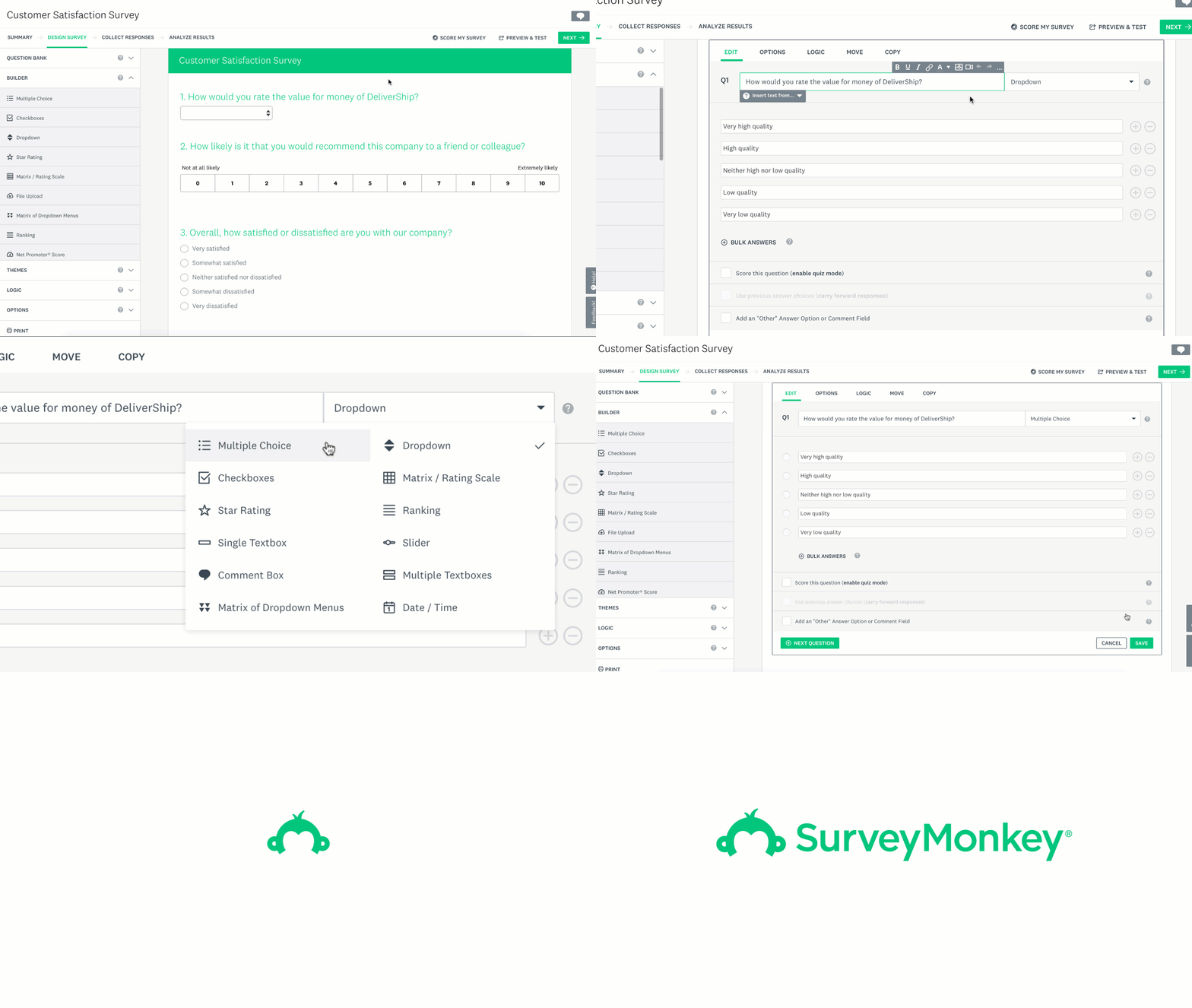
Kun muokkaat kysymystä, voit vaihtaa kysymystyyppiä kysymykstekstin oikealla puolella olevan pudotusvalikon avulla.
Rajoitukset
Jos kysymyksessä on käytetty kysymyksenohituslogiikkaa tai jos se on jo kerännyt vastauksia, et voi muuttaa kysymystyyppiä. Voit myös piilottaa vain tietyt kysymykseen liittyvät vastausvaihtoehdot.
Kun käsittelet matriisi-/arviointiasteikkokysymyksiä, painotusten määrittäminen rajoittaa sarakkeiden muokkausta. Jos kyselytutkimukseesi on jo tullut vastauksia ja kysymykselle on määritetty painotuksia, voit vain piilottaa tai lisätä rivejä. Sarakkeita ei voi muuttaa.
Jos teet kysymyksestä Yksirivisen arviointiasteikon, painotukset määritetään automaattisesti ja vain rivejä voidaan lisätä tai piilottaa.
Et voi vaihtaa seuraaviin kysymystyyppeihin tai niistä pois:
Vastausvaihtoehtojen lisääminen, piilottaminen tai poistaminen
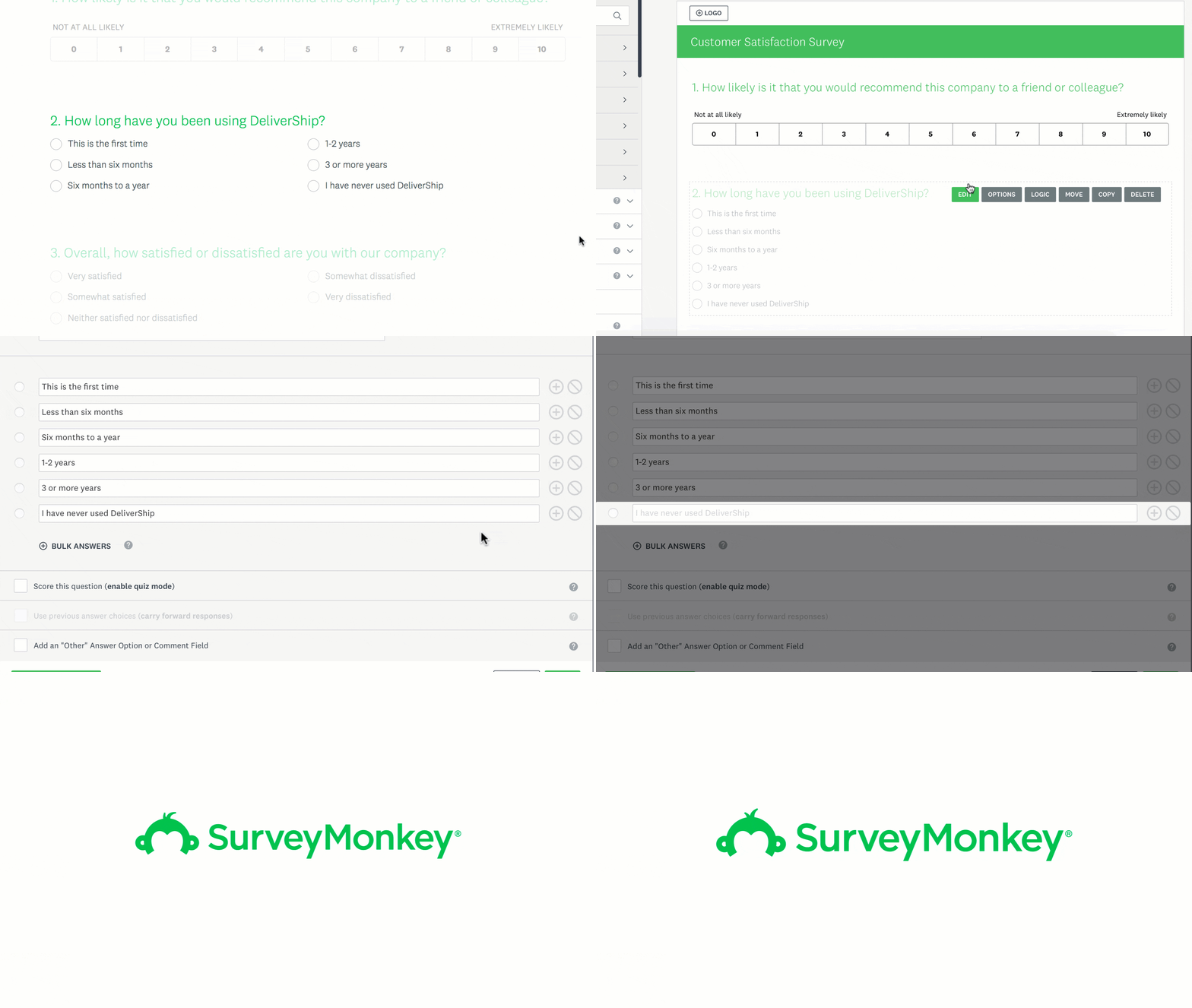
Voit lisätä, piilottaa tai poistaa vastausvaihtoehtoja, rivivaihtoehtoja ja sarakevaihtoehtoja näiden kenttien oikealla puolella olevilla painikkeilla:
| Kuvake | Kuvaus |
| ➕ | Lisää uusi vastausvaihtoehto, rivivaihtoehto tai sarakevaihtoehto. |
| Roskakorikuvake | Poista vastaava vastausvaihtoehto, rivivaihtoehto tai sarakevaihtoehto. Tämä vaihtoehto on käytettävissä vain, jos kysymys ei ole kerännyt vastauksia. |
| 🚫 | Piilota vastaava vastausvaihtoehto, rivivaihtoehto tai sarakevaihtoehto, jotta ne eivät näy tuleville vastaajille. Tämä vaihtoehto on käytettävissä vain, jos kysymys on kerännyt vastauksia. |