SurveyMonkey
Types de questions, éléments de page et options de sondage
Commencez votre sondage depuis l'Accueil ou Créez un sondage depuis l’en-tête.
Dans la section Concevez un sondage, également appelée éditeur complet, sélectionnez Créer pour ajouter et modifier des questions et des éléments de page dans votre sondage.
Le menu Créer répertorie les types de questions les plus utilisés lorsqu’ils sont sélectionnés. Pour voir et choisir parmi tous les types de questions ou éléments de page, sélectionnez Afficher plus.
Pour plus d'informations sur la conception de votre sondage, consultez Ajouter des question et modifier de votre sondage.
Questions disponibles
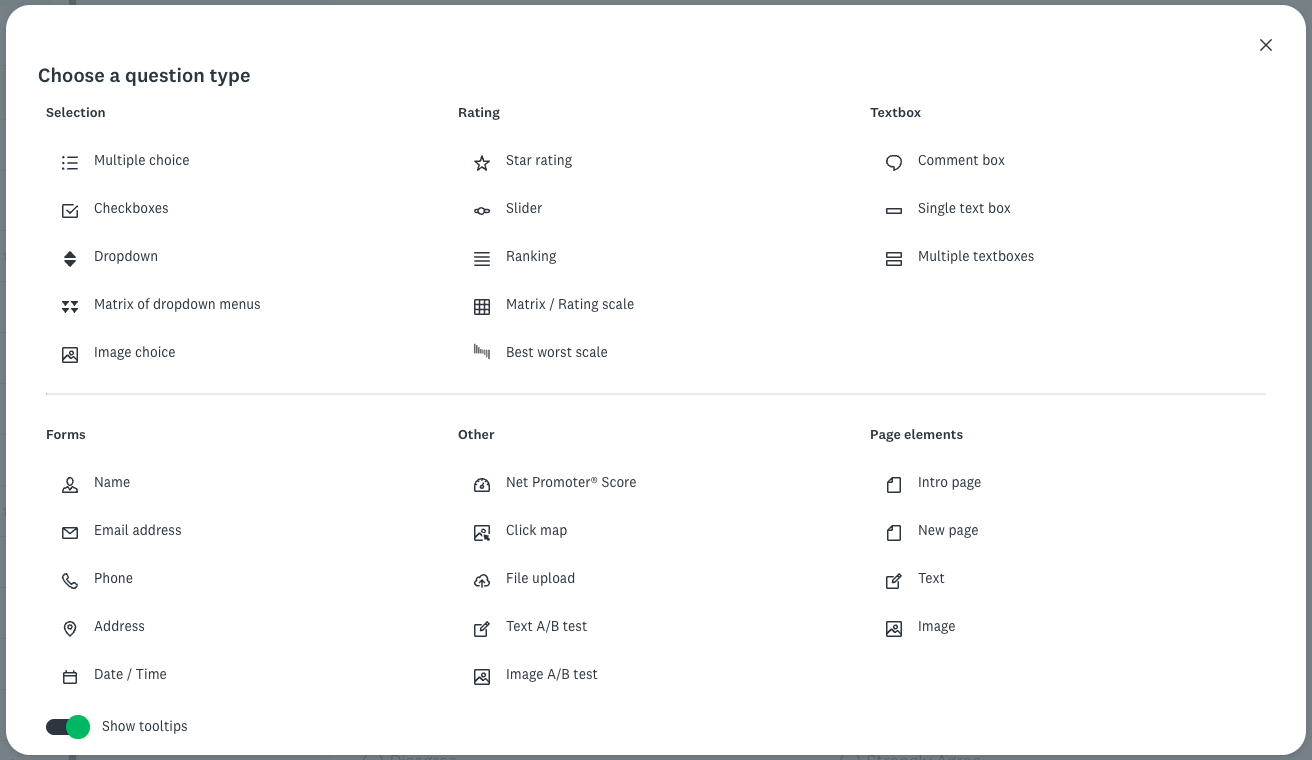
Sélectionner des questions
| Type de question | Description |
| Choix multiple | Permettez aux participants de choisir une réponse dans la liste de choix de réponses. |
| Cases à cocher | Permettez aux participants de choisir plusieurs réponses dans la liste de choix de réponses. |
| Liste déroulante | Les choix de réponses s’affichent dans une liste déroulante, permettant aux utilisateurs de sélectionner une seule réponse. Astuce ! Cette question est idéale lorsque vous disposez d'une longue liste d'options de réponse. |
| Matrice de menus déroulants | Il est possible d'évaluer plusieurs éléments (lignes) en fonction d'un ensemble cohérent de critères (colonnes), affichés dans une matrice de listes déroulantes. |
| Choix d'image | Les participants peuvent choisir une ou plusieurs réponses parmi vos différents choix d’images. |
Questions d'évaluation
| Type de question | Description |
| Évaluation par étoiles | Les participants peuvent évaluer une déclaration sur une échelle visuelle d’étoiles, de cœurs, de pouces ou de smileys. |
| Curseur | Les participants peuvent faire glisser un curseur interactif pour évaluer un élément ou une affirmation sur une échelle numérique. |
| Classement | Les participants peuvent classer une liste d’options dans l’ordre qu’ils préfèrent à l’aide de menus déroulants numériques ou par glisser-déposer. |
| Matrice/Échelle d'évaluation | Les participants peuvent évaluer un ou plusieurs éléments de lignes avec le même ensemble de choix de colonnes. La question de type matrice peut recueillir une seule réponse ou plusieurs réponses par ligne. Vous avez la possibilité de transformer la question de type matrice en échelle d’évaluation si vous souhaitez pondérer chaque choix de réponse. |
| J'aime le plus/le moins | Permettez aux participants de sélectionner la meilleure et la pire option dans une liste d’éléments. Cela vous permet de savoir ce que les participants apprécient. |
Questions de type Zone de texte
| Type de question | Description |
| Zone de commentaires | Les participants peuvent répondre avec une réponse plus longue et ouverte. |
| Zone de texte unique | Les participants peuvent répondre avec une réponse texte courte ou un chiffre. Validez la question pour spécifier la longueur de la réponse, ou exiger et valider une valeur numérique, un format de date ou une adresse email. |
| Plusieurs zones de texte | Collectez plusieurs réponses courtes ou numériques à partir d’une seule question. Validez la question pour spécifier la longueur de la réponse, ou exiger et valider une valeur numérique, un format de date ou une adresse email. |
Questions de formulaires
| Type de question | Description |
| Nom | Les participants peuvent saisir le prénom, le nom, le deuxième prénom, le titre et le suffixe pour une seule question. |
| Adresse email | Les participants peuvent saisir une adresse email. |
| Téléphone | Les participants peuvent saisir des numéros de téléphone et des extensions. |
| Adresse | Les participants peuvent saisir une rue, une ville/localité, une région, un code postal ou un pays. |
| Date/Heure | Les participants peuvent saisir une date et/ou une heure spécifiques. |
Autre
| Type de question | Description |
| Net promoter Score® | Les participants peuvent mesurer leur niveau de satisfaction vis-à-vis de votre organisation, marque, produit ou service. SurveyMonkey calcule automatiquement le score NPS dans la section Analysez les résultats. |
| Carte de clics | Obtenez du feedback sur une image en demandant aux participants de cliquer sur une partie de votre image. |
| Chargement de fichier | Les participants peuvent joindre un fichier à leur réponse au sondage. |
| Test A/B texte | Découvrez comment les participants réagissent face à plusieurs messages différents. Saisissez les variantes de texte que vous souhaitez comparer, puis spécifiez le pourcentage de participants qui verront chaque message. |
| Test A/B image | Découvrez comment les participants réagissent face à plusieurs images différentes. Fournissez les images à comparer, puis spécifiez le pourcentage de participants qui verront chacune d’elles. |
Utilisez les questions prérédigées de la banque de questions
L'onglet Banque de questions offre une bibliothèque de questions certifiées créées par des spécialistes en méthodologie des sondages afin de limiter le biais des participants. Vous pouvez sélectionner des questions de la banque de questions.
Éléments de page
Outre les types de questions, les sondages comportent des éléments de page que vous pouvez utiliser.
| Éléments de page | Description |
| Page de présentation | Les participants peuvent ajouter une page de présentation au début du sondage, afin d’expliquer succinctement le sujet et l’objectif du sondage. Astuce ! Votre introduction ne doit comporter que trois ou quatre phrases, ou quelques paragraphes courts au maximum. |
| Nouvelle page | Les participants peuvent ajouter une autre page de sondage vierge à la fin du sondage. |
| Texte | Il est possible d'ajouter du texte pour fournir aux participants un peu plus de contexte ou une description supplémentaire. Astuce ! Pour créer un formulaire de consentement, ajoutez des conditions à votre sondage, des pied de page, etc. |
| Image | Insérez une image dans votre sondage en chargeant un fichier image depuis votre ordinateur. |
Options du sondage
Le menu Options vous permet de modifier l’expérience et l’aspect de votre sondage en affichant ou en masquant les options.
Consultez le tableau ci-dessous pour plus d’informations sur les options de sondage.
| Option | Description |
| Accepter les paiements | Les participants peuvent payer votre sondage ou votre formulaire via PayPal ou Stripe. Vous pouvez attribuer des prix à une question pour facturer des montants différents facilement, ou facturer un prix fixe pour l’intégralité de votre formulaire. |
| Quiz | Le mode Quiz transforme n'importe quel sondage en quiz. Vous pouvez indiquer aux participants s'ils ont correctement répondu ou simplement enregistrer les scores directement sous Analyser les résultats. Vos résultats montrent les statistiques du quiz global et les scores individuels de chaque personne qui a répondu au quiz. |
| Titre du sondage | Les titres doivent permettre de comprendre le sujet de votre sondage. Vous pouvez mettre en forme le texte du titre, choisir son emplacement sur le sondage et ajouter un surnom pour organiser vos sondages dans SurveyMonkey. |
| Barre de progression | Les barres de progression situées au bas de chaque page du sondage indiquent aux participants leur progression dans le sondage sondage et ce qu'il leur reste à compléter. |
| Titres de pages et descriptions | Les titres de page et les descriptions vous permettent de diviser votre sondage en plusieurs sections ou de fournir des instructions utiles aux participants. |
| Numérotation des pages | Les numéros de page peuvent être affichés ou masqués. Lorsqu’ils sont affichés, ils s’affichent par titre de page. |
| Numérotation des questions | Le numéro des questions peut être affiché ou masqué. Choisissez de numéroter les questions pour l’intégralité du sondage ou de recommencer la numérotation sur chaque page du sondage. |
| Astérisque pour les questions obligatoires | Les astérisques pour les questions obligatoires sont un indicateur visuel qui indique aux participants qu'une question est obligatoire. Si vous masquez les astérisques requis, les personnes interrogées verront un message d’erreur si elles essaient d’envoyer le sondage sans répondre aux questions obligatoires. |
| Langue | Créez votre sondage dans les 57 langues prises en charge. Le texte du sondage par défaut, tels que les boutons de navigation et la page de fin du sondage, est automatiquement traduit. Vous devez fournir du texte pour le titre de votre sondage, les questions et les réponses. La langue de votre sondage est définie par la langue de votre compte, mais vous pouvez modifier la langue par sondage. |