SurveyMonkey
Sätt att skicka enkäter på
I avsnittet Samla in svar kan du skapa insamlare och skicka din enkät. Eventuella insamlare till din undersökning kan hanteras från din insamlarlista.
Översikt
Första gången du besöker avsnittet Samla in svar kan du välja att använda den automatiskt skapade webblänken eller välja en annan typ av insamlare för att skicka din enkät.
Innan du kan skicka enkäten måste du verifiera e-postadressen för ditt konto.
Om du har basplanen (gratis) hade du chansen att lägga till betalfunktioner i din enkät innan du skickade den. Du måste uppgradera eller ta bort betalfunktionerna för att skicka den.
Om du valde att köpa Audience-svar när du skapade undersökningen ombeds du automatiskt att skapa en målgruppsinsamlare.
Om du har lagt till betalfunktioner i enkätens design kan du bli ombedd att Uppgradera ditt konto för att skicka enkäten som den är utformad. Om du vill skicka din enkät utan att uppgradera kan du Redigera enkät för att ta bort eventuella betalfunktioner och sedan skapa en insamlare.
Sätt att skicka enkäter på
SurveyMonkey har flera olika typer av insamlare för att skicka din enkät, oavsett om du frågar ut dina egna svarande eller köper svar.
| Sätt att skicka | Beskrivning |
| Webblänk QR-kod | En webbadress eller QR-kod som länkar till din enkät. Detta gör det möjligt för dig att skicka eller lägga upp din enkät, var du vill. Med sociala ikoner kan du lägga upp din enkät på Facebook, LinkedIn, X, Whats-appen eller Microsoft Teams. |
| Mejlinbjudan | Skicka anpassade mejlinbjudningar till kontakter via SurveyMonkey för att spåra vem som svarar och skicka uppföljningsmejl. |
| Webbplats | Bädda in enkäten eller visa en popup-inbjudan till den på en webbplats. |
| Manuell datainmatning | Svar kan samlas in offline eller svar kan läggas till för någon utan internetanslutning. |
| Mobilt utvecklingsverktyg | Hämta en enkäthash som används av apputvecklare för att lägga till enkäter i iOS- eller Android-appar. |
| Kioskenkät | Samla in svar utan en internetanslutning med appen SurveyMonkey Anywhere. |
| SMS | Skicka ett SMS till dina kontakter med en länk till enkäten. Svarande kan trycka på länken för att svara på enkäten i sin mobila webbläsare. |
| Målgrupp | Om du inte har en egen lista över svarande som kan ge dig den feedback du behöver kan du köpa svar via SurveyMonkey Audience. |
Använda flera olika insamlare
Du kan skapa flera olika insamlare för en enkät och samla in svar på olika sätt. Beroende på typen av plan du har kan du vara begränsad till tre insamlare per enkät.
Svar från alla insamlare som öppnats för en enkät lagras i avsnittet Analysera svar i enkäten. Om du vill visa svaren från en viss insamlare filtrerar du efter insamlare. Eller jämför per insamlare för att se en jämförelse, sida vid sida, av hur enkätdeltagarna har svarat, fördelat per insamlare.
Varför är vissa insamlare skrivskyddade eller gråtonade?
Om en insamlare är gråtonad är den inaktiverad för enkäten. Det kan bero på att din enkät taremotbetalningar, att enkäten delades och att du inte har behörighet för insamling eller att insamlaren är begränsad av Enterprise-inställningarna.
Insamlaralternativ
Insamlaralternativ är inställningar som hjälper dig att anpassa enkätupplevelsen. De påverkar vem som kan svara på enkäten, hur många gånger de kan fylla i den, vad folk ser när de slutför den och om resultaten är anonyma.
Varje insamlare har olika alternativ att välja mellan – se den aktuella insamlartypen för mer information.
Din insamlarlista
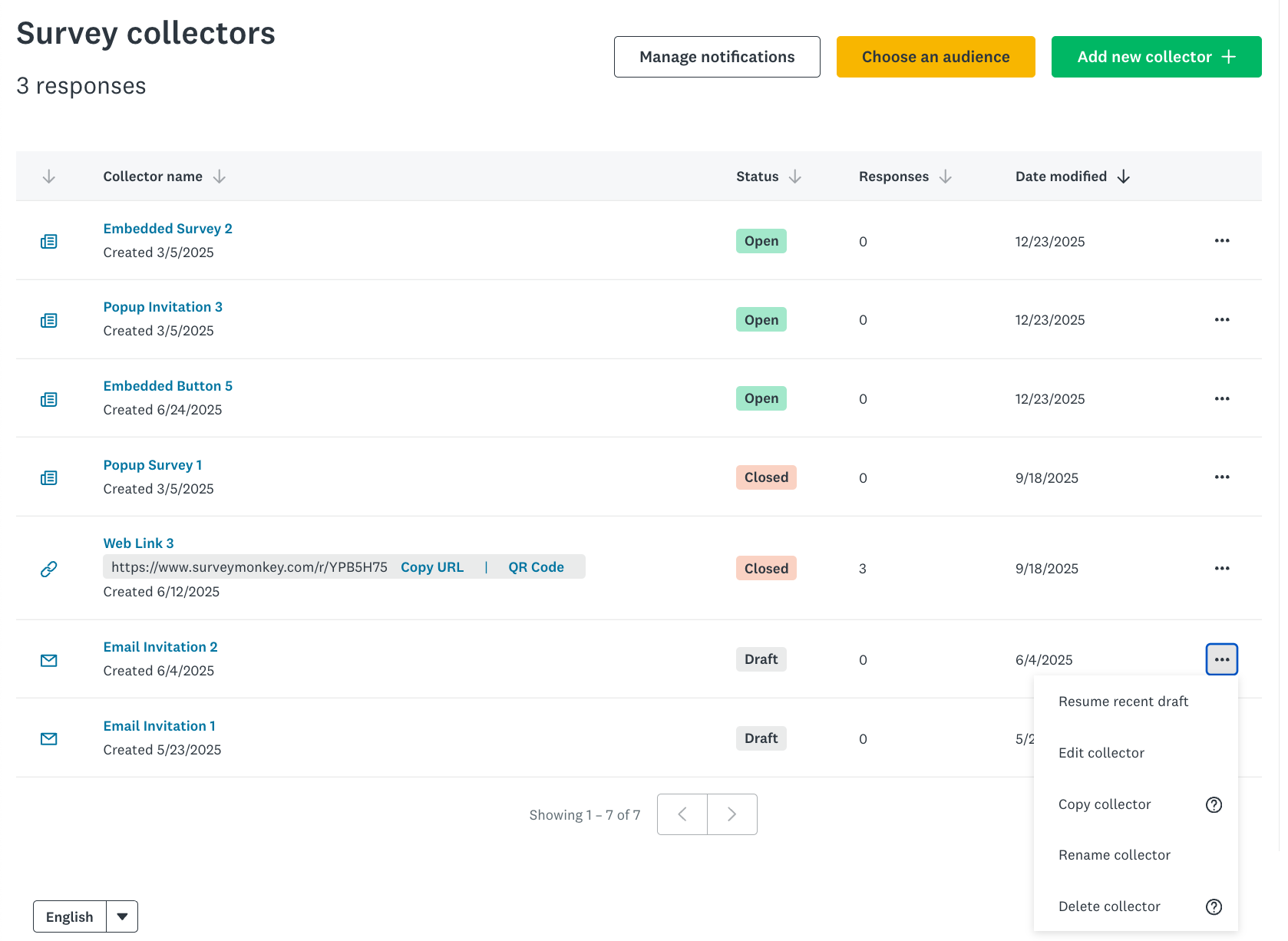
När din enkät har skapat insamlare kan du gå till Samla in svar igen för att visa din insamlarlista och hantera din enkät.
Klicka på ... till höger om en insamlare för att komma åt dessa insamlaråtgärder:
| Åtgärd | Beskrivning |
| Stäng insamlare | Stäng en insamlare för att förhindra att enkäten samlar in fler svar från den källan. Om en svarande försöker komma åt enkäten får de ett meddelande om att enkäten har avslutats. Om det finns flera insamlare per enkät måste du stänga varje insamlare individuellt för att få enkäten att helt sluta samla in svar. |
| Öppna insamlare | Öppna en insamlare igen som tidigare var stängd för att ta emot nya enkätsvar. |
| Kopiera insamlare | Kopiera en webblänk eller en insamlare för mejlinbjudan om du vill dela tidigare enkäter en annan tid eller nya svarande. Inte alla insamlaralternativ kopieras – du kan se dessa inställningar innan du skickar enkäten. |
| Redigera insamlare | Uppdatera dina insamlaralternativ och inställningar för att kontrollera enkätupplevelsen. |
| Byt namn på insamlare | Ändra smeknamnet på insamlaren för att hjälpa dig att vara organiserad. Insamlarnamnet är privat – de personer som fyller i din enkät kan inte se det. |
| Radera alla svar | Radera svar som har registrerats av insamlaren permanent. Om insamlaren är öppen kan du fortsätta att använda den för att samla in nya svar. |
| Ta bort insamlare | Radera insamlaren permanent från undersökningen. Innan du kan ta bort den måste du radera alla svar. Om en svarande försöker komma åt enkäten ser de ett meddelande om att webbadressen kan ha ändrats eller att enkäten inte finns längre. Om du raderar en insamlare med en anpassad webbadressändelse är det inte säkert att du kan använda den anpassade ändelsen för en framtida insamlare. |
| Bjud in nya mottagare | Skicka en mejlinbjudan till nya mottagare eller de som har lagts till i insamlaren men inte skickats någon inbjudan ännu. |
| Fortsätt med senaste utkast | Om du har ett utkast till en mejlinbjudan kan du fortsätta för att redigera ditt meddelandeutkast eller din kontaktlista. |