SurveyMonkey
Anpassa diagram och datatabeller
Diagram och datatabeller genereras automatiskt för alla slutna enkätfrågor och för öppna frågor när tematisk analys. är på.
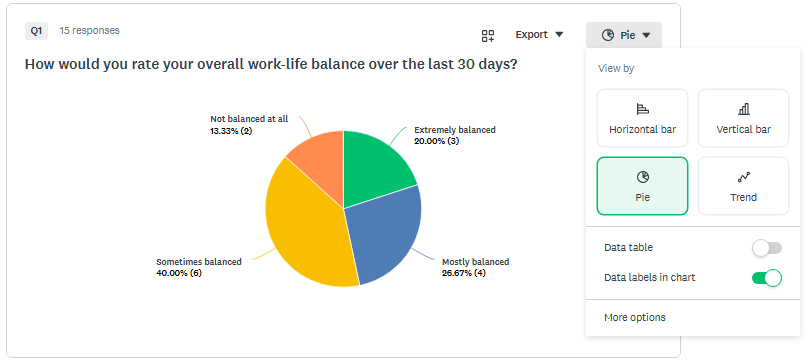
Så här anpassar du diagram och datatabeller:
- Gå till fliken Frågeöversikt under Analysera resultat .
- Klicka på listrutan med visualiseringsnamn längst upp i frågan, t.ex. vågrätt stapeldiagram eller mätare.
- Välj bland De vanligaste diagramtyperna och Visningsalternativen i snabbmenyn. Klicka på Fler alternativ för att se alla tillgängliga anpassningar.
- Välj en tillgänglig diagramtyp. Du kan välja en av flera diagramtyper för var och en av dina frågor. Vilka diagramtyper som är tillgängliga beror på frågetypen.
- Utforska alternativen under flikarna Visningsalternativ, Färger och Etiketter som förklaras i detalj nedan.
- Markera Tillämpa på alla om du vill tillämpa dina ändringar över alla diagram och datatabeller. Vissa kommer eventuellt inte att uppdateras eftersom vissa alternativ inte är tillgängliga för vissa frågetyper.
- Klicka på Spara.
Visningsalternativ
Med visningsalternativen kan du skräddarsy hur data ska visas i diagram eller datatabeller. Vilka alternativ som är tillgängliga beror på fråge- och diagramtyp.
| Alternativ | Beskrivning |
Diagram, data i diagram och datatabell | Använd kryssrutorna för att visa eller dölja frågediagrammet, datatabellen som visas under frågan eller datavärdena (antal svar eller procent) i själva diagrammet. |
| Svarsalternativ med noll svar | Dölj svarsalternativ som inte har fått några svar. |
| Statistisk signifikans | Visa statistiskt signifikanta skillnader i datatabellen under frågediagrammet. |
| Grundläggande statistik | Kartlägg procentandelen svar eller det absoluta antalet svar för varje svarsalternativ. |
| Axelskala | Du kan antingen visa en diagramförklaring eller diagrametiketter för cirkel- eller ringdiagram. Diagrametiketter visas bredvid själva diagrammet och diagramförklaringar längst ner i diagrammet. |
| Minsta och maximala | Redigera de lägsta och högsta axelvärdena för diagrammet. När du samlar in nya svar kan de minsta och maximala värdena komma att ändras – det minsta värdet kan inte vara större än det lägsta värdet i diagrammet och det maximala värdet kan inte vara lägre än det högsta värdet i diagrammet. |
| Djup | Kartlägg det genomsnittliga eller viktade medelvärdet eller visa fördelningen av svarsalternativen. |
| Decimalplacering | Välj mellan 0, 1 eller 2 decimaler. |
| Etiketter | Du kan antingen visa en diagramförklaring eller diagrametiketter för cirkel- eller ringdiagram. Diagrametiketter visas bredvid själva diagrammet och diagramförklaringar längst ner i diagrammet. |
| Byt plats på rader och kolumner | Om du väljer djup som fördelning kan du byta plats på rader och kolumner i datatabellen för frågor av typerna rankning, matris-/betygsskala och matris med listrutemenyer. |
Färger
Du kan anpassa diagramfärgerna för enskilda frågor eller använda en standardfärgpalett för hela enkäten.
Så här redigerar du diagramfärger:
- I Frågeöversikter i Analysera resultat klickar du på listrutemenyn med visualiseringsnamn längst upp i en fråga, t.ex. Vågrätt stapeldiagram eller Mätare.
- Klicka på Fler alternativ och välj färgblock för att redigera färgen. Du kan välja en färg från färgväljaren eller ange dina egna hexadecimala koder.
- Dra och släpp färgblocken i den ordning som du vill att de ska visas i diagrammet. Den första färgen i raden motsvarar det första svarsalternativet i datatabellen.
- Markera Tillämpa på alla om du vill tillämpa dina ändringar över alla diagram. Vissa kommer eventuellt inte att uppdateras eftersom vissa alternativ inte är tillgängliga för vissa frågetyper.
- Klicka på Spara.
Etiketter
Du kan redigera etiketter direkt i sitt sammanhang. Om du vill redigera en etikett klickar du på listrutan med visualiseringsnamn längst upp i frågan, klickar på Fler alternativ och går till fliken Etiketter . Du kan även redigera etiketter från datatabellen genom att klicka på ”...” bredvid svarsvalsrubriken och välja Redigera denna etikett.
- Frågetexten eller svaren i enkäten påverkas inte av att du redigerar etiketterna.
- Du kan återställa till originaletiketten genom att klicka på Återgå till höger om en etikett i redigeringsläget.
Globala inställningar
Spara tid genom att använda färger och datainställningar i hela enkäten på en gång, istället för att redigera varje diagram ett efter ett.
Utseende
Ändra utseendet på diagram och tabeller i hela enkäten. Vilka färginställningar som är tillgängliga beror på frågetyperna.
Så här anpassar du enkätens utseende:
- Välj Alternativ i det översta verktygsfältet.
- Välj färginställningar på fliken Utseende:
- Teamfärger: Använd organisationens delade färgschema för enhetligt varumärke. Om du skapade ett tema när du utformade din enkät visas de AI-genererade varumärkesfärgerna även här.
- Standardfärgpaletter: Använd ett förinställt färgschema (t.ex. arv eller svartvitt) i alla diagram.
- Anpassade färgpaletter: Välj dina egna färger för dina resultat. Om du redigerar en teampalett flyttas färgerna till din Anpassade palett för vidare redigering
Dataalternativ
Styr hur dina resultat mäts och visas i hela enkäten. Vilka dataalternativ som är tillgängliga beror på fråge- och diagramtyp.
Så här använder du dataalternativ globalt:
- Välj Alternativ i det översta verktygsfältet.
- I menyn på höger sida väljer du Dataalternativ.
- Aktivera eller inaktivera följande:
| Alternativ | Beskrivning |
| Datatabell | Visa eller dölj datatabellen som visas under frågediagrammen. |
| Dataetiketter i diagram | Visa datavärdena (t.ex. antal svar eller procent) direkt i diagrammen. |
| Grundläggande statistik | Visa avvikelser såsom minsta, maximala, medel, median och standard i en separat datatabell under frågediagrammet. |
| Svarsalternativ utan svar | Visa eller dölj svarsalternativ som inte har fått några svar. |
| Statistisk signifikans | Visa statistiskt signifikanta skillnader i datatabellen under frågediagrammet. Den här inställningen är endast relevant när en jämförelseregel används. |
| Decimalplacering | Välj mellan 0, 1 eller 2 decimaler. |
| Svarskvalitet | Visa eller dölj flaggor för svar av låg kvalitet som identifieras av maskininlärning. |
| Attitydanalys | Visa eller dölj attitydkategorier som avslöjar känslorna bakom det folk säger. |
| Tematisk analys | Visa eller dölj viktiga teman som sammanfattar och grupperar enkätsvaren. |