SurveyMonkey
Måter å sende spørreundersøkelsen på
I delen Innhent svar oppretter du inngangspunkter og sender undersøkelsen. Inngangspunkter for spørreundersøkelsen kan administreres fra listen over inngangspunkter.
Oversikt
Første gang du besøker delen Innhent svar, kan du velge å bruke den automatisk opprettede nettlenken eller velge en annen type inngangspunkt for å sende undersøkelsen.
Vi må bekrefte e-postadressen for kontoen din før du kan sende spørreundersøkelsen.
Hvis du har Basic-abonnementet (gratis), hadde du muligheten til å legge til betalte funksjoner i undersøkelsen før sending. Du må oppgradere eller fjerne de betalte funksjonene for å sende undersøkelsen.
Hvis du valgte å kjøpe Audience-svar da du opprettet undersøkelsen, blir du automatisk bedt om å konfigurere et inngangspunkt for målgruppe.
Hvis du la til betalte funksjoner i utformingen av undersøkelsen, kan du bli bedt om å oppgradere kontoen din for å sende undersøkelsen slik den er utformet. Hvis du vil sende undersøkelsen uten å oppgradere, kan du redigere undersøkelsen for å fjerne eventuelle betalte funksjoner fra undersøkelsesutformingen, og deretter opprette et inngangspunkt.
Måter å sende spørreundersøkelsen på
SurveyMonkey tilbyr flere typer inngangspunkt for å sende undersøkelsen din, uansett om du sender til dine egne respondenter eller kjøper svar.
| Måter å sende på | Beskrivelse |
| Nettlenke QR-kode | En nettadresse eller en QR-kode som er koblet til undersøkelsen din, slik at du kan sende eller publisere undersøkelsen hvor du vil. Med ikoner for sosiale medier kan du legge ut spørreundersøkelser på Facebook, LinkedIn, X, WhatsApp eller Microsoft Teams. |
| E-postinvitasjon | Send tilpassede e-postinvitasjoner til kontaktene dine gjennom SurveyMonkey for å spore hvem som svarer, og for å sende oppfølgings-e-post. |
| Nettsted | Integrer undersøkelsen eller vis en popup-invitasjon til undersøkelsen på nettstedet ditt. |
| Manuell innskriving av data | Legg inn svar innhentet frakoblet, eller legg til svar for noen uten internettilkobling. |
| Mobil SDK | Få en undersøkelseshash som brukes av apputviklere til å legge til undersøkelser i iOS- eller Android-apper. |
| Kiosk-spørreundersøkelse | Innhent svar uten internettilkobling i SurveyMonkey Anywhere-appen. |
| Tekstmelding | Send kontaktene dine en lenke til undersøkelsen via tekstmelding. Respondentene kan trykke på lenken for å ta undersøkelsen i nettleseren på mobil. |
| Målgruppe | Hvis du ikke har din egen liste over respondenter som gir tilbakemeldingene du trenger, kan du kjøpe svar gjennom SurveyMonkey Audience. |
Bruke flere inngangspunkter
Du kan opprette flere inngangspunkt for en undersøkelse for å få svar på ulike måter. Avhengig av abonnementstype kan du ha begrensninger på tre inngangspunkter per undersøkelse.
Svar fra alle inngangspunkter åpnet for en undersøkelse, lagres i Analyser svar-delen av undersøkelsen. Hvis du vil se svarene fra et bestemt inngangspunkt, filtrerer du etter inngangspunkt. Eller sammenlign etter inngangspunkt for å se en side ved side-sammenligning av hvordan deltakere i undersøkelsen svarte etter inngangspunkt.
Hvorfor er noen inngangspunkter skrivebeskyttet eller nedtonet?
Hvis et inngangspunkt er nedtonet, er det deaktivert for undersøkelsen. Dette kan være fordi undersøkelsen godtar betalinger, at undersøkelsen ble delt og du ikke har innhentingstillatelser, eller at inngangspunktet er begrenset av Enterprise-innstillinger.
Inngangspunktalternativer
Inngangspunktalternativer er innstillinger som du kan bruke til å tilpasse respondentenes opplevelse av spørreundersøkelsene. De påvirker hvem som kan ta undersøkelsen, hvor mange ganger de kan ta undersøkelsen, hva de ser når de gjennomfører den, og om resultatene er anonyme.
Hver type inngangspunkt har forskjellige alternativer å velge mellom. Du finner detaljer i artikkelen om den aktuelle typen inngangspunkt.
Listen over inngangspunkter
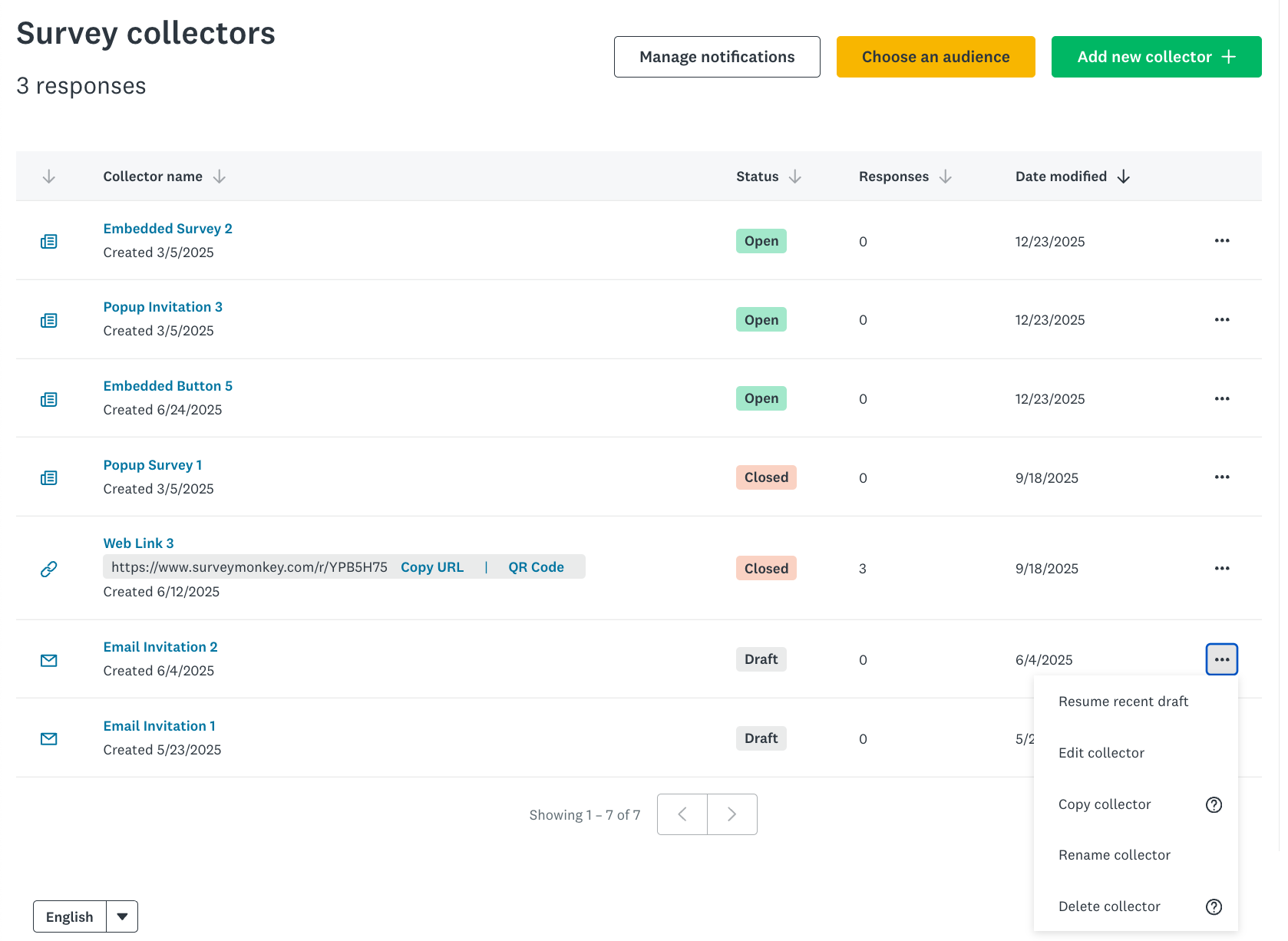
Når undersøkelsen har opprettet inngangspunkter, kan du gå tilbake til Innhent svar for å se listen over inngangspunkter og administrere undersøkelsen.
Klikk på ... til høyre for et inngangspunkt for å få tilgang til disse inngangspunkthandlingene:
| Handling | Beskrivelse |
| Lukk inngangspunkt | Lukk et inngangspunkt for å stoppe innhenting av flere svar på undersøkelsen fra den kilden. Hvis en respondent prøver å få tilgang til undersøkelsen, vises en melding om at undersøkelsen er lukket. Hvis du har flere inngangspunkter for den samme undersøkelsen, må du lukke hvert inngangspunkt individuelt for å slutte å innhente svar. |
| Åpne inngangspunkt | Åpne et inngangspunkt som tidligere var lukket for å godta nye undersøkelsessvar. |
| Kopier inngangspunkt | Kopier et inngangspunkt for nettlenke eller e-postinvitasjon for å dele tidligere undersøkelser på et annet tidspunkt eller med nye respondenter. Ikke alle inngangspunktalternativer blir kopiert. Du kan se gjennom alle innstillingene før du sender undersøkelsen. |
| Rediger inngangspunkt | Velg inngangspunktalternativer for å kontrollere brukeropplevelsen for undersøkelsen. |
| Gi inngangspunkt nytt navn | Endre kallenavnet til inngangspunktet for å holde oversikt. Navnet på inngangspunktet er privat. Personene som tar undersøkelsen, kan ikke se det. |
| Slett alle svar | Slett svar registrert av inngangspunktet permanent. Hvis inngangspunktet er åpent, kan du fortsette å bruke inngangspunktet til å innhente nye svar. |
| Slett inngangspunkt | Slett inngangspunktet permanent fra undersøkelsen. Før du kan slette det, må du slette alle svar. Hvis en respondent prøver å få tilgang til undersøkelsen, vises en melding om at nettadressen kan ha blitt endret, eller at undersøkelsen ikke finnes lenger. Hvis du sletter et inngangspunkt med en tilpasset URL-endelse, er det ikke sikkert at du kan bruke den på et fremtidig inngangspunkt. |
| Inviter nye mottakere | Send en e-postinvitasjon til nye mottakere eller mottakere som ble lagt til i inngangspunktet, men som ennå ikke har fått en invitasjon. |
| Gjenoppta nylig utkast | Hvis du har et utkast til en e-postinvitasjon, fortsetter du for å redigere meldingsutkastet eller kontaktlisten. |