도움말 센터
SurveyMonkey
질문 유형, 페이지 요소 및 설문조사 옵션
홈에서 설문조사를 시작하거나 머리글에서 설문조사 만들기를 선택하세요.
설문 디자인(전체 편집기라고도 함)으로 이동한 다음, 작성을 선택해 설문조사에 질문을 추가하고 수정하거나 페이지 요소를 더하고 편집할 수 있습니다.
작성 메뉴를 선택하면 가장 많이 사용되는 질문 유형이 표시됩니다. 모든 질문 유형이나 페이지 요소를 보고 선택하려면 더 보기를 선택하세요.
설문조사 작성에 관한 자세한 정보는 설문조사에 질문 추가 및 수정을 참조하세요.
사용 가능한 질문
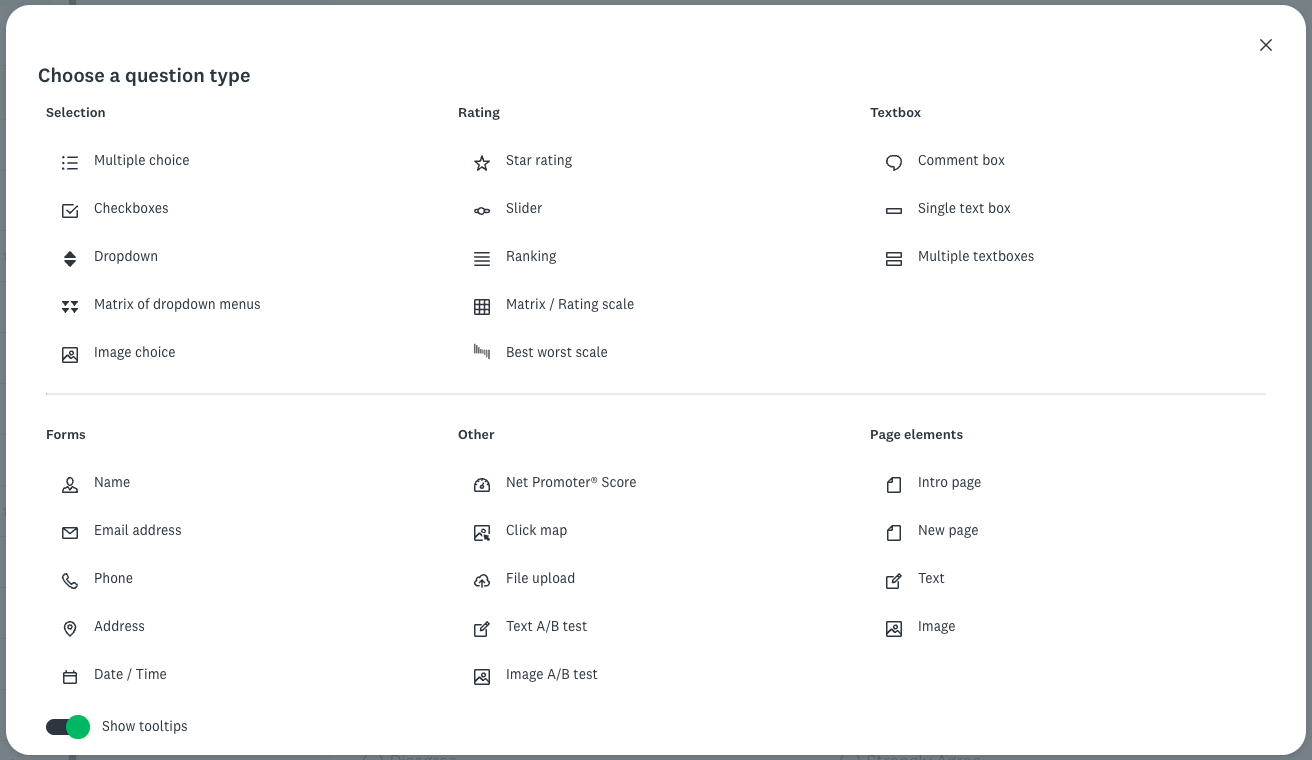
질문 선택
| 질문 유형 | 설명 |
| 객관식 | 응답자가 보기 목록 중에서 답변을 하나 선택하게 합니다. |
| 확인란 | 응답자가 보기 목록에서 답변을 여러 개 선택하게 합니다. |
| 드롭다운 | 보기가 드롭다운으로 표시되어 응답자가 답변을 하나 선택할 수 있습니다. 팁! 이 질문은 보기 목록이 긴 경우 유용합니다. |
| 드롭다운 메뉴 행렬 | 응답자가 일정한 일련의 기준(열)에 대하여 여러 가지 항목(행)을 평가할 수 있으며, 이러한 기준과 항목이 드롭다운 행렬로 표시됩니다. |
| 이미지 선택 | 응답자가 이미지 보기에서 하나 이상의 이미지를 답변으로 선택할 수 있습니다. |
등급 질문
| 질문 유형 | 설명 |
| 별 등급 | 응답자가 별, 하트, 엄지 척 또는 스마일 등 시각적 척도를 사용해 주어진 문장을 평가할 수 있습니다. |
| 슬라이더 | 응답자가 대화형 슬라이더를 끌어서 주어진 항목이나 문장을 숫자 척도로 평가할 수 있습니다. |
| 순위형 | 응답자가 숫자 드롭다운 메뉴 또는 끌어서 놓기를 사용해 목록의 옵션에 선호하는 순서대로 순위를 지정합니다. |
| 행렬형/등급 척도 | 응답자가 같은 열 보기를 사용해 하나 이상의 항목(행)을 평가할 수 있습니다. 행렬형 질문은 행당 답변 한 개만 수집할 수도 있고 답변 여러 개를 수집할 수도 있습니다. 보기에 가중치를 할당하기로 하는 경우, 행렬형 질문을 등급 척도로 변환하는 옵션을 이용하면 됩니다. |
| 최고-최저 척도 | 응답자가 항목 목록에서 최선, 최악의 옵션을 선택하도록 하여 무엇을 중시하는지 알아냅니다. |
텍스트 상자 질문
양식 질문
기타
| 질문 유형 | 설명 |
| Net Promoter Score® | 응답자가 조직, 브랜드, 상품 또는 서비스에 대한 만족도를 측정할 수 있습니다. SurveyMonkey가 결과 분석에서 NPS 점수를 자동으로 계산합니다. |
| 클릭맵 | 응답자들에게 이미지의 일부를 클릭하게 하여 이미지에 대한 피드백을 받습니다. |
| 파일 업로드 | 응답자가 설문조사 응답에 파일을 첨부할 수 있습니다. |
| 텍스트 A/B 테스트 | 응답자들이 두 개 이상의 서로 다른 메시지에 어떻게 반응하는지 알아봅니다. 비교하려는 텍스트 변수를 입력한 다음, 각 메시지를 보는 응답자들의 비율을 지정합니다. |
| 이미지 A/B 테스트 | 응답자들이 두 개 이상의 서로 다른 이미지에 어떻게 반응하는지 알아봅니다. 비교할 이미지를 제공한 다음, 각 이미지를 보는 응답자들의 비율을 지정합니다. |
미리 작성된 질문 은행 질문 사용
질문 은행 탭에 응답자 편향을 최소화하고자 설문조사 방법론 전문가가 만든 인증된 질문 라이브러리가 있습니다. 질문 은행에서 질문을 선택할 수 있습니다.
페이지 요소
설문조사에는 질문 유형 외에도 설문조사를 작성하는 데 사용할 수 있는 페이지 요소가 있습니다.
설문조사 옵션
옵션 메뉴를 사용하면 옵션을 표시하거나 숨겨서 설문조사 경험과 모양을 조정할 수 있습니다.
설문조사 옵션에 관한 자세한 내용은 아래 표를 참조하세요.
| 옵션 | 설명 |
| 결제 수락 | 응답자가 설문조사나 양식에 PayPal 또는 Stripe를 통해 결제를 진행할 수 있습니다. 질문 하나에 가격을 할당해 다양한 가격을 부과할 수 있고, 아니면 양식 전체에 고정 가격을 부과할 수도 있습니다. |
| 퀴즈 | 퀴즈 모드를 사용하면 어떤 설문조사든 퀴즈로 바꿀 수 있습니다. 응답자에게 정답을 맞혔는지 알려줄 수도 있고, 점수를 직접 결과 분석에 기록하기만 할 수도 있습니다. 결과에는 전체 퀴즈 점수 통계와 퀴즈에 응한 각 사용자의 개인 점수가 표시됩니다. |
| 설문조사 제목 | 제목을 보면 설문조사가 무엇에 관한 것인지 알 수 있어야 합니다. 제목 텍스트의 형식을 지정하고, 설문조사에서 제목의 위치를 선택하거나 닉네임을 추가해 SurveyMonkey 안에서 설문조사를 정리할 수 있습니다. |
| 진행률 막대 | 각 설문조사 페이지 맨 밑에 있는 진행률 막대는 응답자에게 설문조사 완료율과 완료까지 얼마나 남았는지 알려주는 역할을 합니다. |
| 페이지 제목 및 설명 | 페이지 제목 및 설명을 사용하면 설문조사를 여러 섹션으로 나누거나 응답자에게 유용한 지침을 제공할 수 있습니다. |
| 페이지 번호 | 페이지 번호는 표시하거나 숨길 수 있습니다. 표시하는 경우, 페이지 번호는 페이지 제목 옆에 표시됩니다. |
| 질문 번호 | 질문 번호는 표시하거나 숨길 수 있습니다. 설문조사 전체에서 질문에 번호를 매길지, 각 설문조사 페이지에서 번호를 다시 시작할지 선택하세요. |
| 필수 별표 | 필수 별표는 응답자에게 어떤 질문이 필수인지 아닌지 알려주는 시각적 지표입니다. 필수 별표를 숨기면 응답자가 필수 질문에 답하지 않고 설문조사를 제출하려 할 때 오류 메시지가 표시될 수 있습니다. |
| 언어 | 설문조사를 만드세요. 57개 언어가 지원됩니다. 탐색 버튼, 설문조사 종료 페이지와 같은 기본 설문조사 텍스트는 자동으로 번역되어 제공됩니다. 설문조사 제목, 질문 및 답변 텍스트는 작성자가 제공해야 합니다. 설문조사 언어는 계정 언어에 따라 설정되지만, 설문조사별로 언어를 업데이트할 수 있습니다. |