ヘルプセンター
SurveyMonkey
質問タイプ、ページ要素、アンケートオプション
ホームからアンケートを開始するか、ヘッダーからアンケートを作成します。
[アンケートの作成]セクション(これはフルエディターとも呼ばれます)で[作成]を選択し、アンケート内の質問の追加、編集、およびページエレメントの追加、編集を行います。
[作成]メニューを選択すると、最もよく使用される質問タイプが表示されます。すべての質問タイプまたはページ要素を表示して選択するには、[さらに表示]を選択します。
アンケートの作成に関する詳細は、質問の追加とアンケートの編集をご覧ください。
使用可能な質問
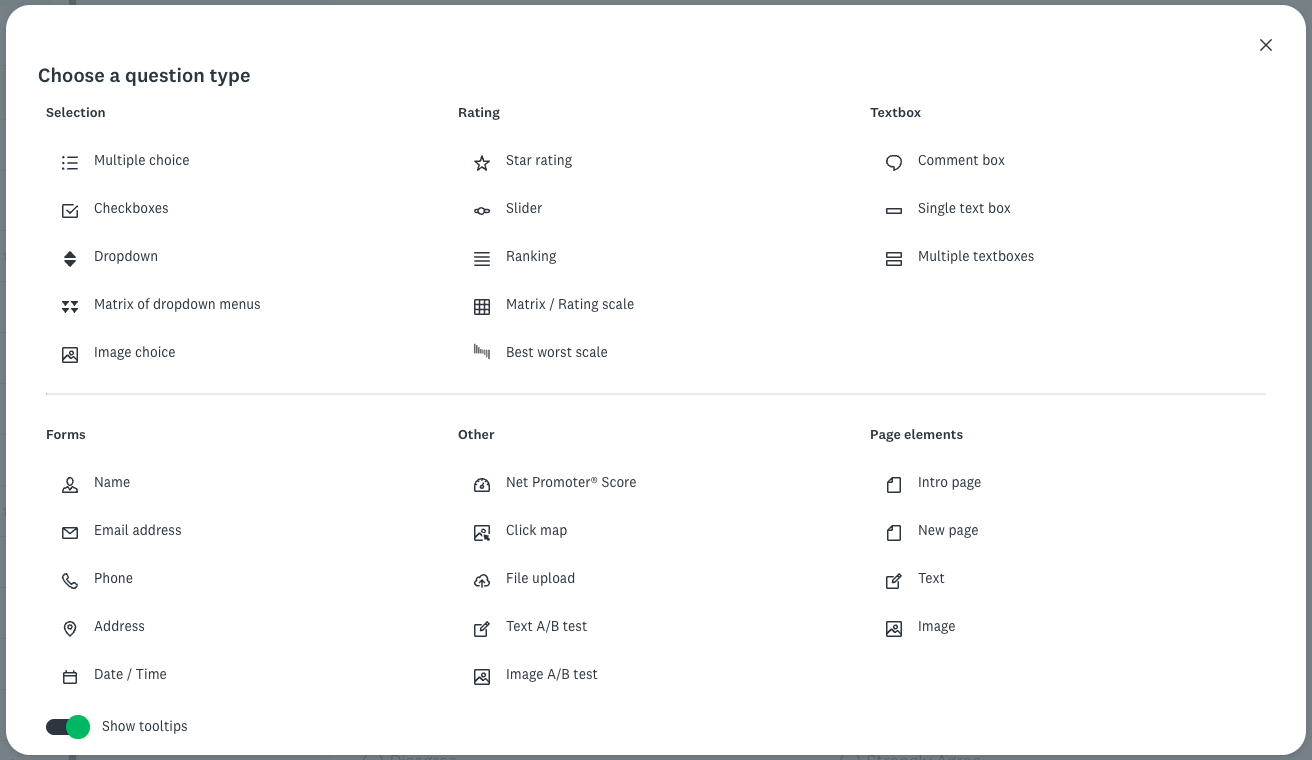
質問を選択する
| 質問タイプ | 説明 |
| 複数選択肢 | リスト形式の選択肢から1つの回答を選択してもらいます。 |
| チェックボックス | リスト形式の選択肢から複数の回答を選択してもらいます。 |
| ドロップダウン | 選択肢がドロップダウン形式で表示され、1つの回答を選択することができます。 ヒント!この質問タイプは、選択肢が多い場合に最適です。 |
| マトリックス形式のドロップダウンメニュー | 複数の項目(行)を一貫した評価基準(列)に対してドロップダウン形式のマトリックスで評価することができます。 |
| 画像の選択 | 用意された画像の選択肢の中から、1つまたは複数の画像を回答として選択することができます。 |
ランク付け
| 質問タイプ | 説明 |
| 星による評価 | 星、ハート、グッドボタン、スマイルなどのビジュアルスケールを使って、文章を評価することができます。 |
| スライダー | インタラクティブなスライダーをドラッグして、項目や文章を数値スケールで評価することができます。 |
| ランク付け | 回答者は、数値ドロップダウンメニューまたはドラッグ&ドロップを使用して、選択肢のリストを好みの順序にランク付けします。 |
| マトリックス/評価スケール | 1つまたは複数の項目(行)を同じ列の選択肢を使って評価することができます。マトリックス形式の質問では、各行につき1つの回答のみに制限することも、複数の回答を同時に収集することもできます。 オプションとして、選択肢に重みを割り当てることで、マトリックス形式の質問を評価スケールに変換することもできます。 |
| ベストワースト尺度 | 回答者が何を重視しているかを把握するために、項目のリストからベストの選択肢とワーストの選択肢を選択することができます。 |
テキストボックスの質問
| 質問タイプ | 説明 |
| コメントボックス | 回答者は、自由回答形式の比較的長い文章で回答できます。 |
| 単一のテキストボックス | 短いテキストまたは数値で回答することができます。 質問に入力規則を設定することで、回答の文字数を指定したり、数値、日付形式、メールアドレスの入力を必須にして検証したりすることができます。 |
| 複数のテキストボックス | 1つの質問で、短い文章や数字による回答を複数取得することができます。 回答の長さを限定したり、数字やデータ形式、メールアドレスなど、回答の形式を設定し、その設定通りに回答が入力されているかどうかを検証することができます。 |
フォームの質問
その他
| 質問タイプ | 説明 |
| Net Promoter Score® | 組織やそのブランド、製品、またサービスに対する満足度を測ることができます。 SurveyMonkeyでは、[集計結果の分析]ページでNPSスコアを自動計算します。 |
| クリックマップ | 画像の一部をクリックするように呼びかけ、画像に関するフィードバックを収集します。 |
| ファイルのアップロード | アンケートは回答にファイルを添付することができます。 |
| テキスト A/B テスト | 異なる複数の画像に対する回答者の反応を見たい場合に使用します。比較したい文章を入力し、それぞれの文章をどのくらいの割合で回答者に表示するかを設定します。 |
| 画像 A/B テスト | 異なる複数の画像に対する回答者の反応を見たい場合に使用します。比較したい画像を設定し、それぞれの画像をどのくらいの割合で回答者に表示するかを設定します。 |
事前に用意された質問バンクの質問を使用する
[質問バンク]タブには、回答者のバイアスを最小限に抑えるため、アンケートの方法論の専門家によって作成されたSurveyMonkey認定済み質問のライブラリが用意されています。質問バンクから質問を選択できます。
ページの要素
質問タイプに加えて、アンケートにはページ要素があり、これらを使用してアンケートを作成できます。
アンケートのオプション
オプションメニューでは、オプションを表示/非表示にすることで、アンケートのエクスペリエンスと外観を調整することができます。
アンケートオプションの詳細については、以下の表をご覧ください。
| オプション | 説明 |
| 支払いを受け取る | 回答者はPayPalまたはStripeを通じて、アンケートやフォームへの支払いを行うことができます。 質問ごとに価格を設定して異なる金額を請求したり、フォーム全体に対して固定の価格を設定して請求したりすることもできます。 |
| クイズ | クイズモードを使用すると、任意のアンケートをクイズに変換することができます。クイズの質問では、回答者に回答が正解かどうかを知らせることもできれば、所有者だけがスコアを確認することもできます。結果には、クイズの総合スコアの統計と、クイズに回答した各回答者のスコアが表示されます。 |
| アンケートタイトル | タイトルは、アンケートの内容を回答者に伝えるものである必要があります。タイトルのテキストを書式設定したり、アンケート上のタイトルの配置を選択したり、SurveyMonkey内でアンケートを整理するためのニックネームを追加したりすることができます。 |
| 進捗状況バー | 各アンケートページの下部に表示されるプログレスバーにより、回答者はアンケートのどれだけを完了したか、またどれだけが残っているかを確認することができます。 |
| ページタイトルと説明 | ページタイトルと説明文を使用することで、アンケートをセクションに分割したり、回答者に役立つ説明を提供したりすることができます。 |
| ページ番号 | ページ番号の表示と非表示を切り替えることができます。表示する場合は、ページタイトルの横に表示されます。 |
| 質問番号 | 質問番号の表示と非表示を切り替えることができます。質問番号をアンケート全体で通し番号にするか、各ページで番号を1から振るかを選択できます。 |
| 回答必須マーク | 必須マーク(アスタリスク)は、質問が必須であることを回答者に視覚的に示します。 必須マークを非表示にした場合、回答者が必須質問に回答せずにアンケートを送信しようとすると、エラーメッセージが表示されます。 |
| 言語 | サポートされている57言語でアンケートを作成できます。 ナビゲーションボタンやアンケート終了ページなどのデフォルトのアンケートテキストは、自動的に翻訳されます。アンケートのタイトル、質問、および回答のテキストはご自身で入力する必要があります。 アンケートの言語はアカウントの言語設定に従って設定されますが、アンケートごとに言語を変更することもできます。 |