SurveyMonkey
Personnalisation des graphiques et des tableaux de données
Des graphiques et des tableaux de données sont automatiquement créés pour toutes les questions de sondage fermées et pour les questions ouvertes lorsque l'analyse thèmatique est activée.
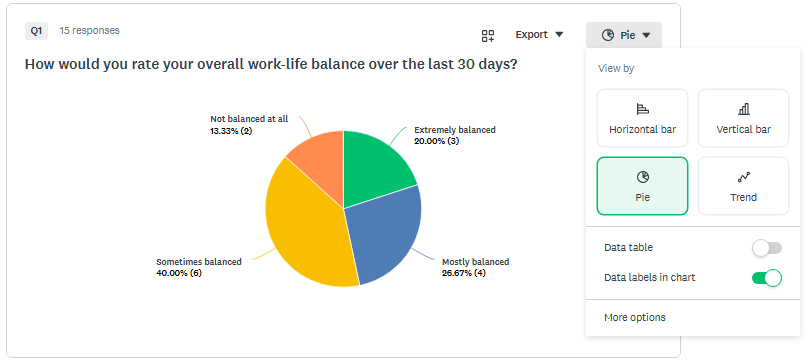
Pour personnaliser vos graphiques et tableaux de données :
- Dans l'onglet Analysez les résultats, accédez à l'onglet Résumés par question.
- Cliquez sur la liste déroulante du nom de la visualisation en haut de la question, par exemple Barre horizontale ou Indicateur.
- Dans le menu de personnalisation rapide, sélectionnez les types de graphique les plus courants et les options d’affichage. Cliquez sur Plus d’options pour voir toutes les personnalisations disponibles.
- Sélectionnez un Type de graphique disponible. Vous pouvez choisir un type de graphique différent pour chacune de vos questions. Les types de graphiques disponibles dépendent du type de la question.
- Explorez les options disponibles dans les onglets Options d'affichage, Couleurs et Étiquettes. Elles vous sont expliquées de façon détaillée ci-dessous.
- Cochez la case Appliquer à tous pour que les modifications s'appliquent à tous les graphiques et tableaux de données. L'ensemble des options n'étant pas disponibles pour tous les types de questions, certains graphiques et tableaux pourraient ne pas être modifiés.
- Cliquez sur Enregistrer.
Options d’affichage
Les options d’affichage permettent d’ajuster l’affichage de vos données dans un graphique ou un tableau de données. Les options disponibles dépendent à la fois du type de question et du type de graphique.
| Option | Description |
Graphique, Données du graphique, Tableau de données | Servez-vous des cases pour afficher ou masquer le graphique ou le tableau de données apparaissant en dessous de la question, ou encore les valeurs de données (nombres ou pourcentages) apparaissant sur le graphique lui-même. |
| Choix de réponses sans réponse | Masquez les réponses qui n’ont pas été choisies. |
| Importance statistique | Affichez les différences statistiquement significatives dans le tableau de données en dessous du tableau de la question. |
| Statistiques de base | Permet d’indiquer le pourcentage ou le nombre absolu de réponses pour chaque choix de réponse. |
| Échelle de l’axe | Permet d’afficher une légende ou des étiquettes de graphique pour les camemberts ou les graphiques en anneau. Les étiquettes du graphique s’affichent sur le côté du graphique et la légende en bas du graphique. |
| Min et Max | Permet de modifier les valeurs d’axe minimale et maximale du graphique. Lorsque vous collectez de nouvelles réponses, les valeurs min et max peuvent s’ajuster : la valeur min ne peut pas être supérieure à la valeur la plus faible du graphique et la valeur max ne peut pas être inférieure à la valeur la plus élevée du graphique. |
| Profondeur | Permet de représenter la moyenne ou la moyenne pondérée, ou de représenter la distribution des choix de réponses. |
| Nombre de décimales | Permet de choisir entre 0, 1 ou 2 décimales. |
| Étiquettes | Permet d’afficher une légende de graphique ou des étiquettes de graphique pour les camemberts ou les graphiques en anneau. Les étiquettes s’affichent à côté du graphique et la légende en bas. |
| Intervertir les lignes et les colonnes | Permet d’intervertir les lignes et les colonnes du tableau de données pour les questions de type Classement, Matrice/Échelle d’évaluation et Matrice de menus déroulants lorsque Profondeur a été défini sur Distribution. |
Couleurs
Vous pouvez personnaliser les couleurs des graphiques pour des questions individuelles ou appliquer une palette de couleurs par défaut à l’intégralité de votre sondage.
Pour modifier les couleurs d’un graphique :
- Dans Résumés par questions dans Analysez les résultats, cliquez sur la liste déroulante du nom de la visualisation en haut d’une question, par exemple Barre horizontale ou Jauge.
- Cliquez sur Plus d'options et sélectionnez le bloc de couleurs pour modifier la couleur. Vous pouvez choisir dans le sélecteur de couleurs ou saisir vos propres codes hexadécimaux.
- Faites glisser les blocs de couleur dans l’ordre souhaité pour le graphique. La première couleur de la ligne s'appliquera au premier choix de réponse du tableau de données.
- Cochez la case Appliquer à tous pour que les modifications s'appliquent à tous les graphiques. L'ensemble des options n'étant pas disponibles pour tous les types de questions, certains graphiques pourraient ne pas être modifiés.
- Cliquez sur Enregistrer.
Étiquettes
Vous pouvez modifier les étiquettes directement dans le contexte. Pour modifier une étiquette, cliquez sur la liste déroulante des noms de visualisation en haut d’une question, puis sur Plus d’options, puis accédez à l’onglet Étiquettes. Vous pouvez également modifier les étiquettes du tableau de données en cliquant sur « ... » en regard de l'en-tête du choix de réponse, puis en sélectionnant Modifier cette étiquette.
- La modification des étiquettes n'affecte pas le texte de la question ou les choix de réponses au niveau de la conception de votre sondage.
- Vous pouvez restaurer l'étiquette d'origine en cliquant sur Annuler à droite de l'étiquette modifiée.
Paramètres généraux
Gagnez du temps en appliquant des couleurs et des paramètres de données à l'intégralité de votre sondage en une seule fois, au lieu de modifier chaque graphique un à un.
Aspect
Modifiez l'apparence de vos graphiques et tableaux pour l'intégralité de votre sondage. Les paramètres de couleur disponibles dépendent des types de questions.
Pour personnaliser l’aspect de votre sondage :
- Sélectionnez Options dans la barre d’outils supérieure.
- Dans l’onglet Aspect, choisissez vos paramètres de couleur :
- Couleurs de l'équipe : appliquez les couleurs de votre organisation pour une image de marque cohérente. Si vous avez généré un thème lors de la conception de votre sondage, les couleurs de la marque générées par l'IA s'afficheront également ici.
- Palettes de couleurs par défaut : appliquez une palette de couleurs prédéfinies (par exemple Origines ou Monochrome) à tous les graphiques.
- Palettes de couleurs personnalisées : choisissez vos propres couleurs pour vos résultats. Si vous modifiez une palette d'équipe, ces couleurs seront déplacées vers votre palette personnalisée pour être modifiées ultérieurement.
Options de données
Contrôlez la mesure et l'affichage de vos résultats tout au long de votre sondage. Les options Données disponibles dépendent du type de question et du type de graphique.
Pour utiliser les options de données dans le monde entier :
- Sélectionnez Options dans la barre d’outils supérieure.
- Dans le menu, sélectionnez Options de données.
- Activer/Désactiver les options suivantes :
| Option | Description |
| Tableau de données | Affichez ou masquez le tableau de données qui s’affiche sous les graphiques des questions. |
| Étiquettes de données dans le graphique | Affichez les valeurs des données (par exemple le nombre ou le pourcentage de réponses) directement sur les graphiques. |
| Statistiques de base | Permet d’afficher le minimum, le maximum, la moyenne, la médiane et l’écart-type dans une table de données distincte en dessous du graphique de la question. |
| Choix de réponses non sélectionnés | Affichez ou masquez les réponses qui n’ont pas été choisies. |
| Importance statistique | Affichez les différences statistiquement significatives dans le tableau de données en dessous du tableau de la question. Ce paramètre n'est pertinent que lorsqu'une règle de comparaison est appliquée. |
| Nombre de décimales | Permet de choisir entre 0, 1 ou 2 décimales. |
| Qualité des réponses | Affichez ou masquez les signalements pour les réponses de mauvaise qualité identifiées par l’apprentissage automatique. |
| Analyse du ressenti | Affichez ou masquez des catégories de ressenti pour faire ressortir l’aspect émotionnel dissimulé dans les réponses des participants. |
| Analyse thématique | Affichez ou masquez les thèmes clés qui résument et regroupent les réponses texte de votre sondage. |