SurveyMonkey
Lohkon satunnaistaminen
Lohkon satunnaistaminen
Lohkon satunnaistamisen avulla voit jakaa kyselytutkimuksesi sivut lohkoihin ja lisätä logiikan, joka kierrättää tai satunnaistaa lohkot tai kääntää niiden järjestyksen. Voit myös lisätä logiikan yksittäisen lohkon sivuille. Tämä vähentää järjestyksen vaikutusta vastauksiin kyselytutkimuksessasi.
Lohkon satunnaistamisen käyttäminen:
- Siirry kyselytutkimuksen Kyselytutkimuksen suunnittelu -osioon.
- Valitse vasemmasta sivupalkista Logiikka.
- Valitse Lohkon satunnaistaminen.
- Luo lohkot.
- Lisää lohkoihin logiikka.
Lohkojen luominen
Lohko on ryhmä peräkkäisiä kyselytutkimuksen sivuja. Voit luoda kyselytutkimukseesi enintään 300 lohkoa.
Lohkojen luominen:
- Valitse vasemman sivupalkin LOGIIKKA-valikosta Lohkon satunnaistaminen.
- Valitse + Uusi lohko.
- Valitse peräkkäiset sivut, jotka haluat sisällyttää lohkoon. Jotkin sivut saatetaan poistaa käytöstä, jos olet jo lisännyt niihin logiikan, joka ei ole yhteensopiva lohkon satunnaistamisen kanssa.
- Valitse Lisää lohko. Luo lisää lohkoja tarpeen mukaan. Lohkot eivät voi olla kyselytutkimuksesi viimeisellä sivulla.
- Kun olet luonut kaikki lohkot, valitse Valmis.
Lohkon nimet kertovat lohkoon sisältyvien sivujen alueen. Esimerkiksi lohkon, joka sisältää kyselytutkimuksesi sivun 4, sivun 5, sivun 6 ja sivun 7, nimi olisi Lohko: S4–S7.
Lohkojen muokkaaminen
Lohkon muokkaaminen:
- Valitse LOGIIKKA-valikosta Lohkon satunnaistaminen.
- Valitse Muokkaa lohkoja.
- Valitse Seuraava lohkon oikealta puolelta.
- Valitse Näytä lohkon tiedot tai Erottele lohko.
Logiikan lisääminen lohkoihin
Lohkologiikalla voit hallita järjestystä, jossa lohkot tai lohkossa olevat sivut esitetään vastaajalle. Lohkologiikkaa voi käyttää kahdella tavalla:
Lohkologiikka | Kuvaus |
| Useille lohkoille | Käytä satunnaistamislogiikkaa itse lohkoissa tai lohkojen alajoukossa. Voit myös rajata vastaajalle näytettävien lohkojen määrää. |
| Yhdessä lohkossa | Käytä satunnaistamislogiikkaa yksittäisen lohkon sivuihin. |
Voit käyttää kyselytutkimuksessa kumpaakin lohkologiikkatyyppiä.
- Logiikan käyttäminen yhdessä lohkossa
- Logiikan käyttäminen useille lohkoille
- Näytettävien lohkojen määrän rajoittaminen
Esimerkki
Lohkon satunnaistamista käytetään yleisesti konseptien testaukseen. Kuvitellaan tilanne, jossa testaat kolmea eri mainosta. Sinun on luotava kolme sivujen lohkoa, yksi kullekin mainokselle.
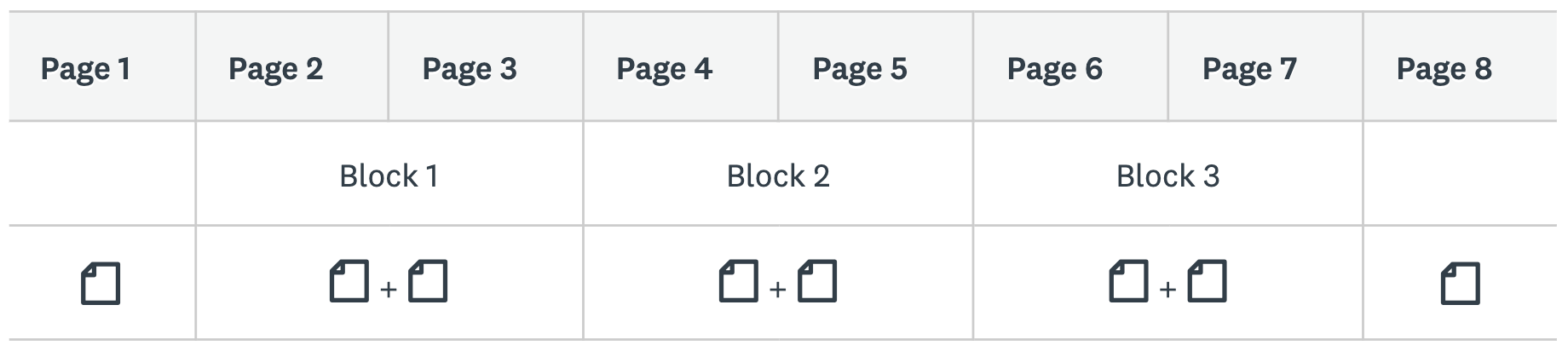
Jos haluat näyttää jokaiselle vastaajalle kaikki kolme lohkoa satunnaisessa järjestyksessä, ota käyttöön logiikka satunnaistaaksesi kaikki kyselytutkimuksen lohkot. Kaikki vastaajat näkevät sivun 1 ensin ja sivun 8 viimeiseksi ja he näkevät lohkot satunnaisessa järjestyksessä.
Jos haluat näyttää kullekin vastaajalle vain yhden satunnaisen lohkon, lisää ensin logiikka kaikkien lohkojen satunnaistamiseksi kyselytutkimuksessa. Rajoita sitten näytettävien lohkojen määräksi 1. Vastaajat näkevät sivun 1, sitten yhden satunnaisen lohkon, joka on valittu lohkosta 1 TAI lohkosta 2 TAI lohkosta 3, sitten sivun 8.
Lohkon satunnaistamisen käyttäminen muiden logiikkavaihtoehtojen kanssa
Logiikkavaihtoehto | Toimintaperiaate lohkon satunnaistamisen kanssa |
| Ohituslogiikka | Voit käyttää kysymyksenohituslogiikkaa tai sivunohituslogiikkaa ohittaaksesi vastaajat lohkosta ja kyselytutkimuksen loppuun, hylkäyssivulle tai kyselytutkimuksen tulevalle sivulle – kunhan sivu ei kuulu lohkoon tai siihen ei ole käytetty sivujen satunnaistamista. |
| Kysymyslogiikan lisäehdot | Voit käyttää kysymyslogiikan lisäehtoja ohittaaksesi vastaajat lohkosta ja seuraavaan kyselytutkimuksen käytettävissä olevaan lohkoon. |
| Sivujen satunnaistaminen | Et voi käyttää sivujen satunnaistamista lohkossa oleviin sivuihin – tämä logiikkavaihtoehto ei ole käytettävissä lohkossa oleviin sivuihin. Sen sijaan voit satunnaistaa yksittäisen lohkon sivut Lohkon satunnaistaminen -toiminnossa saadaksesi saman tuloksen. |
| Kysymysten satunnaistaminen | Voit käyttää kysymysten satunnaistamista lohkoissa oleviin sivuihin. |
| Vastauksien siirto | Et voi käyttää vastauksien siirtologiikkaa lohkoissa oleviin kysymyksiin. |
Tulosten analysointi
Kun lähetät kyselytutkimuksen lohkon satunnaistamisella, näet järjestyksen, jossa kukin vastaaja näki kyselytutkimuksesi sivut, viemällä tulokset XLS-muodossa.
Saat apua kyselytutkimustulosten viemiseen artikkelista Kyselytutkimustulosten vienti.