SurveyMonkey
Kaavioiden ja tietotaulukoiden muokkaaminen
Kaaviot ja tietotaulukot luodaan automaattisesti kaikille suljetuille kyselytutkimuskysymyksille ja avoimille kysymyksille, kun Temaattinen analyysi on päällä.
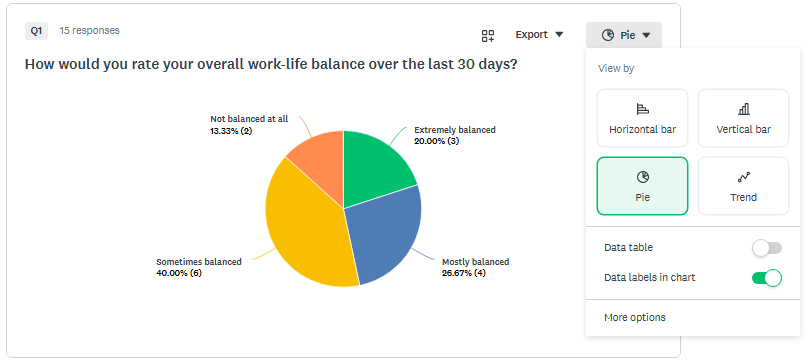
Kaavioiden ja tietotaulukoiden muokkaaminen:
- Siirry Analysoi tuloksia -kohdassa Kysymysten yhteenvedot -välilehdelle.
- Napsauta kysymyksen yläreunassa olevaa visualisoinnin nimen pudotusvalikkoa , esimerkiksi vaakapylväs tai mittari.
- Valitse pikamuokkausvalikosta Yleisimmät kaaviotyypit ja Näyttöasetukset . Napsauta Lisää vaihtoehtoja nähdäksesi kaikki käytettävissä olevat muokkaukset.
- Valitse käytettävissä oleva kaaviotyyppi. Voit valita kullekin kysymykselle yhden useista kaaviotyypeistä. Käytettävissä olevat kaaviotyypit määräytyvät kysymystyypin mukaan.
- Tutustu Näyttöasetukset-, Värit- ja Merkinnät-välilehtien asetuksiin, joista kerrotaan tarkemmin alla.
- Ota muutokset käyttöön kaikissa kaavioissa ja tietotaulukoissa valitsemalla Käytä kaikissa -vaihtoehto. Jotkin kysymykset eivät välttämättä päivity, koska kaikki vaihtoehdot eivät ole käytettävissä tietyissä kysymystyypeissä.
- Valitse Tallenna.
Näyttövaihtoehdot
Näyttövaihtoehtojen avulla voit hienosäätää sitä, miten tietosi näkyvät kaaviossa tai tietotaulukossa. Käytettävissä olevat vaihtoehdot määräytyvät sekä kysymystyypin että kaaviotyypin mukaan.
| Vaihtoehdot | Kuvaus |
Kaavio, tiedot kaaviossa, tietotaulukko | Käytä valintaruutuja näyttääksesi tai piilottaaksesi kysymyskaavion, kysymyksen alapuolella näkyvän tietotaulukon tai taulukossa itsessään olevat tietoarvot (vastausmäärät tai prosenttiosuudet). |
| Vastausvaihtoehdot, joissa ei ole vastauksia | Piilota vastausvaihtoehdot, jotka eivät saaneet yhtään vastausta. |
| Tilastollinen merkitsevyys | Näytä tilastollisesti merkitsevät erot tietotaulukossa kysymyskaavion alapuolella. |
| Perustilastot | Kartoita vastausten prosenttiosuus tai kunkin vastausvaihtoehdon vastausten absoluuttinen määrä. |
| Akselin asteikko | Näytä joko kaavion selite tai kaavion merkinnät ympyrä- tai rengaskaavioissa. Kaavion merkinnät näytetään itse kaavion vieressä, kun taas kaavion selite näytetään kaavion alareunassa. |
| Minimi ja maksimi | Muokkaa kaavion minimi- ja maksimiakselin arvoja. Kun keräät uusia vastauksia, minimi- ja maksimiarvot saattavat muuttua – minimiarvo ei voi olla suurempi kuin kaavion pienin arvo, eikä maksimiarvo voi olla pienempi kuin kaavion suurin arvo. |
| Syvyys | Kartoita keskiarvo tai painotettu keskiarvo tai kartoita vastausvaihtoehtojen jakauma. |
| Desimaaliluvut | Valitse 0, 1 tai 2 desimaalin tarkkuus. |
| Merkinnät | Näytä joko kaavion selite tai kaavion merkinnät ympyrä- tai rengaskaavioissa. Kaavion merkinnät näkyvät itse kaavion vieressä, ja kaavion selite näkyy kaavion alareunassa. |
| Vaihda rivejä ja sarakkeita | Vaihda tietotaulukon Luokitus-, Matriisi/arviointiasteikko- ja Pudotusvalikoiden matriisi -kysymyksen rivejä ja sarakkeita, kun Jakeluksi on määritetty Syvyys. |
Värit
Voit muokata kaavion värejä yksittäisille kysymyksille tai käyttää oletusväripalettia koko kyselytutkimuksessasi.
Kaavion värien muokkaaminen:
- Napsauta Analysoi tulokset -osion Kysymysten yhteenvedot -kohdassa kysymyksen yläreunassa olevaa visualisoinnin nimen pudotusvalikkoa , esimerkiksi vaakapylväs tai mittari.
- Valitse Lisää vaihtoehtoja ja valitse värilohko muokataksesi väriä. Voit valita värin värivalitsijalla tai lisätä omat hex-koodisi.
- Vedä ja pudota värilohkot siihen järjestykseen, jossa haluat niiden näkyvän taulukossa. Rivin ensimmäinen väri vastaa tietotaulukon ensimmäistä vastausvaihtoehtoa.
- Ota muutokset käyttöön kaikissa kaavioissa valitsemalla Käytä kaikissa -vaihtoehto. Jotkin kysymykset eivät välttämättä päivity, koska kaikki vaihtoehdot eivät ole käytettävissä tietyissä kysymystyypeissä.
- Valitse Tallenna.
Merkinnät
Voit muokata merkintöjä suoraan kontekstissa. Jos haluat muokata merkintää, napsauta kysymyksen yläreunassa olevaa visualisoinnin nimen pudotusvalikkoa , valitse Lisää vaihtoehtoja ja siirry Merkinnät-välilehteen. Voit myös muokata tietotaulukon merkintöjä napsauttamalla vastausvaihtoehdon otsikon vieressä olevaa ...-kuvaketta ja valitsemalla Muokkaa tätä merkintää.
- Merkintöjen muokkaaminen ei vaikuta kyselytutkimuksesi rakenteen kysymystekstiin tai vastausvaihtoehtoihin.
- Voit palauttaa alkuperäisen merkinnän napsauttamalla muokkaustilassa merkinnän oikealla puolella olevaa Palauta-vaihtoehtoa.
Globaalit asetukset
Säästä aikaa ottamalla käyttöön värit ja data-asetukset koko kyselytutkimuksessa kerralla sen sijaan, että muokkaat kutakin kaaviota yksitellen.
Ulkoasu
Muokkaa kaavioiden ja taulukoiden ulkoasua koko kyselytutkimuksessasi. Käytettävissä olevat väriasetukset määräytyvät kysymystyyppien mukaan.
Voit muokata kyselytutkimuksen ulkoasua seuraavasti:
- Valitse ylätyökalupalkista Asetukset.
- Valitse väriasetukset Ulkoasu-välilehdellä:
- Tiimin värit: Käytä organisaatiosi yhteistä värimaailmaa ja takaa yhdenmukainen brändäys. Jos loit teeman kyselytutkimustasi suunnitellessasi, myös tekoälyn luomat brändivärit näytetään tässä.
- Oletusväripaletit: Käytä ennalta määritettyä värimaailmaa (esimerkiksi Perinteinen tai Yhden värin eri sävyt) kaikissa kaavioissa.
- Mukautetut väripaletit: Valitse tuloksille haluamasi värit. Jos muokkaat tiimin väripalettia, kyseiset värit siirretään mukautettuun väripalettiisi muokattavaksi.
Data-asetukset
Hallitse, miten kyselytutkimuksesi tuloksiasi mitataan ja miten ne esitetään. Käytettävissä olevat data-asetukset määräytyvät sekä kysymystyypin että kaaviotyypin mukaan.
Data-asetusten käyttö yleisesti.
- Valitse ylätyökalupalkista Asetukset.
- Valitse oikeanpuoleisesta valikosta Data-asetukset.
- Ota seuraavat asetukset käyttöön tai poista ne käytöstä:
| Vaihtoehdot | Kuvaus |
| Tietotaulukko | Näytä tai piilota kysymyskaavioiden alla näytettävä tietotaulukko. |
| Datamerkinnät kaavioissa | Näytä data-arvot (esimerkiksi vastausmäärät tai prosenttiosuudet) suoraan kaavioissa. |
| Perustilastot | Näytä minimi, maksimi, keskiarvo, mediaani ja standardipoikkeama erillisessä tietotaulukossa kysymyskaavion alapuolella. |
| Vastausvaihtoehdot ilman vastauksia | Näytä tai piilota vastausvaihtoehdot, jotka eivät saaneet yhtään vastausta. |
| Tilastollinen merkitsevyys | Näytä tilastollisesti merkitsevät erot tietotaulukossa kysymyskaavion alapuolella. Tällä asetuksella on merkitystä vain, kun vertailusääntöä käytetään. |
| Desimaaliluvut | Valitse 0, 1 tai 2 desimaalin tarkkuus. |
| Vastausten laatu | Näytä tai piilota koneoppimisen tunnistamien heikkolaatuisten vastausten merkinnät. |
| Asenneanalyysi | Näytä tai piilota asenneluokat, jotka paljastavat ihmisten vastausten taustalla olevia tunteita. |
| Temaattinen analyysi | Näytä tai piilota keskeiset teemat, jotka tekevät yhteenvedon kyselytutkimuksesi tekstivastauksista ja ryhmittelevät niitä. |