SurveyMonkey
Tilpasning af diagrammer og datatabeller
Der genereres automatisk diagrammer og datatabeller for alle lukkede spørgsmål i spørgeundersøgelser og for åbne spørgsmål, når der er tematisk analyse er slået til.
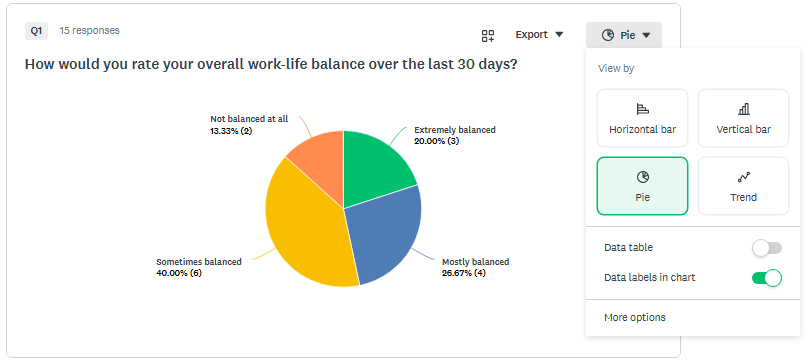
Sådan tilpasser du dine diagrammer og datatabeller:
- Fra Analysér resultater skal du gå til fanen Oversigt over spørgsmål .
- Klik på rullemenuen med navnet på visualiseringen øverst i spørgsmålet, f.eks. Vandret søjle eller Måler.
- Vælg fra De Mest almindelige diagramtyper og Visningsvalg i menuen til hurtig tilpasning. Klik på Flere valg for at se alle tilgængelige tilpasninger.
- Vælg en tilgængelig diagramtype. Du kan vælge én af flere diagramtyper for hvert af dine spørgsmål. De tilgængelige diagramtyper afhænger af spørgsmålstypen.
- Udforsk valgene under fanerne Valg for visning, Farver og Etiketter, som forklares nærmere nedenfor.
- Markér Anvend på alle for at anvende ændringerne på alle diagrammer og datatabeller. Nogle af dem bliver muligvis ikke opdateret, fordi nogle valg ikke er tilgængelige for visse spørgsmålstyper.
- Klik på Gem.
Valg for visning
Brug valgene for visning til at finjustere den måde, dine data vises på i et diagram eller en datatabel. De tilgængelige valgmuligheder afhænger både af spørgsmålstypen og diagramtypen.
| Valg | Beskrivelse |
Diagram, Data i diagram, Datatabel | Brug afkrydsningsfelterne til at vise eller skjule spørgsmålsdiagrammet, datatabellen, der vises under spørgsmålet, eller dataværdierne (antal besvarelser eller procenter) i selve diagrammet. |
| Svarmuligheder med nul besvarelser | Skjul alle svarmuligheder, der ikke har modtaget nogen besvarelser. |
| Statistisk signifikans | Vis statistisk signifikante forskelle i datatabellen under spørgsmålsdiagrammet. |
| Basisstatistik | Lav et diagram over procentdelen af besvarelser eller det absolutte antal besvarelser for hver svarmulighed. |
| Akseskala | Vis enten en diagramforklaring eller diagrametiketter til lagkage- eller kransediagrammer. Diagrametiketter vises ud for selve diagrammet, og en diagramforklaring vises nederst i diagrammet. |
| Min. og Maks. | Rediger minimums- og maksimumsakseværdierne for diagrammet. Efterhånden som du indsamler nye besvarelser, kan min.- og maks.-værdierne blive ændret – min.-værdien kan ikke være større end den laveste værdi i diagrammet, og maks.-værdien kan ikke være lavere end den højeste værdi i diagrammet. |
| Dybde | Lav et diagram over gennemsnit eller vægtet gennemsnit, eller indsæt fordelingen af svarmuligheder i et diagram. |
| Decimaler | Vælg mellem 0, 1 eller 2 decimaler. |
| Etiketter | Vis enten en diagramforklaring eller diagrametiketter til lagkage- eller kransediagrammer. Diagrametiketter vises ud for selve diagrammet, og en diagramforklaring vises nederst i et diagram. |
| Byt om på rækker og kolonner | Du kan bytte om på rækker og kolonner i datatabellen for spørgsmålstyperne Rangering, Matrix/vurderingsskala og Matrix med rullemenuer, når Dybde er indstillet til Distribution. |
Farver
Du kan tilpasse diagramfarver til individuelle spørgsmål eller anvende en standardfarvepalet til hele spørgeundersøgelsen.
Sådan redigerer du diagramfarver:
- I Oversigt over spørgsmål i Analysér resultater skal du klikke på rullemenuen med visualiseringens navn øverst i et spørgsmål, f.eks. Vandret søjle eller Måler.
- Klik på Flere valg, og vælg farveblokken for at redigere farven. Du kan vælge fra farvevælgeren eller angive dine egne heksadecimale farvekoder.
- Træk og slip farveblokkene i den rækkefølge, du ønsker afspejlet i selve diagrammet. Den første farve i rækken svarer til den første svarmulighed i datatabellen.
- Markér Anvend på alle for at anvende ændringerne på alle diagrammer og datatabeller. Nogle af dem bliver muligvis ikke opdateret, fordi nogle valg ikke er tilgængelige for visse spørgsmålstyper.
- Klik på Gem.
Etiketter
Du kan redigere etiketter direkte i kontekst. Hvis du vil redigere en etiket, skal du klikke på rullemenuen med visualiseringens navn øverst i et spørgsmål, klikke på Flere valg og gå til fanen Etiketter . Du kan også redigere etiketter fra datatabellen ved at klikke på “...” ud for overskriften til svarmuligheden og vælge Rediger denne etiket.
- Redigering af etiketter påvirker ikke spørgsmålsteksten eller svarmulighederne i din spørgeundersøgelses design.
- Du kan gendanne den oprindelige etiket ved at klikke på Gendan til højre for en etiket i redigeringstilstand.
Globale indstillinger
Spar tid ved at anvende farver og dataindstillinger på hele din spørgeundersøgelse på én gang i stedet for at redigere hvert diagram et efter et.
Udseende
Skift udseendet på dine diagrammer og tabeller på tværs af hele spørgeundersøgelsen. De tilgængelige farveindstillinger afhænger af spørgsmålstypener.
Sådan tilpasser du spørgeundersøgelsens udseende:
- Vælg Indstillinger på den øverste værktøjslinje.
- På fanen Udseende skal du vælge dine farveindstillinger:
- Teamfarver: Anvend din organisations delte farvesammensætning og få ensartet branding. Hvis du genererede et tema, mens du designet din spørgeundersøgelse, vises de AI-genererede mærkefarver også her.
- Standardfarvepaletter: Anvend et forudindstillet farveskema (som f.eks. Heritage eller Monokrome farver) på alle diagrammer.
- Brugerdefinerede farvepaletter: Vælg dine egne farver til dine resultater. Hvis du redigerer en teampalet, bliver farverne flyttet til din brugerdefinerede palet til yderligere redigering
Valgmuligheder for data
Bestem, hvordan dine resultater bliver målt og vist gennem hele spørgeundersøgelsen. De tilgængelige valgmuligheder afhænger både af spørgsmålstypen og diagramtypen.
Sådan bruger du dataindstillinger globalt:
- Vælg Indstillinger på den øverste værktøjslinje.
- I menuen skal du vælge valgmulighederne for Data.
- Slå følgende til eller fra:
| Valg | Beskrivelse |
| Datatabel | Vis eller skjul den datatabel, der vises under spørgsmålsdiagrammerne. |
| Datamærkater i diagram | Vis dataværdierne (f.eks. antal besvarelser eller procentdele) direkte i diagrammerne. |
| Basisstatistik | Vis minimum, maksimum, gennemsnit, median og standardafvigelse i en separat datatabel under spørgsmålsdiagrammet. |
| Svarmuligheder uden besvarelser | Skjul alle svarmuligheder, der ikke har modtaget nogen besvarelser. |
| Statistisk signifikans | Vis statistisk signifikante forskelle i datatabellen under spørgsmålsdiagrammet. Denne indstilling er kun relevant, når der anvendes en sammenligningsregel. |
| Decimaler | Vælg mellem 0, 1 eller 2 decimaler. |
| Besvarelseskvalitet | Vis eller skjul markeringer på besvarelser af dårlig kvalitet, som identificeres ved hjælp af maskinlæring. |
| Meningsanalyse | Vis eller skjul meningskategorier, der afslører følelser bag folks udtalelser. |
| Tematisk analyse | Vis eller skjul hovedtemaer, der opsummerer og grupperer tekstbesvarelserne i din spørgeundersøgelse. |