SurveyMonkey
Comment envoyer un sondage
Une fois que vous avez terminé vos modifications et prévisualisé la conception de votre sondage, accédez à un lien Web créé automatiquement en cliquant sur le bouton vert Publiez le sondage. Vous pouvez également sélectionner Publiez le sondage dans l’en-tête du sondage. La fonction Publiez le sondage vous permet de créer des collecteurs de commentaires et de lancer votre sondage.
Les collecteurs pour votre sondage peuvent être gérés à partir de votre liste de collecteurs.
Pour que vous puissiez envoyer votre sondage, nous devons d’abord vérifier votre adresse email.
Présentation vidéo
Comment envoyer un sondage
SurveyMonkey propose plusieurs types de collecteurs pour envoyer votre sondage, que vous envoyiez vos sondages à vos propres participants ou que vous achetiez des réponses.
| Type de collecteur | Description |
| Lien Web Code QR | Créez une URL ou un code QR associé à votre sondage pour pouvoir l’envoyer ou le publier en toute liberté. Les icônes sociales vous autorisent à publier votre sondage sur Facebook, LinkedIn, X, Whats' App ou Microsoft Teams. |
| Invitation par email | Envoyez des invitations par email personnalisées à vos contacts par le biais de SurveyMonkey pour savoir qui répond et à qui envoyer des emails de suivi. |
| Site Web | Intégrez votre sondage ou affichez une invitation contextuelle à votre sondage sur votre site Web. |
| Saisie manuelle | Saisissez les réponses collectées hors ligne ou ajoutez les réponses de personnes ne disposant pas de connexion Internet. |
| SDK pour appareils mobiles | Obtenez le code de sondage utilisé par les développeurs d’applications pour ajouter des sondages sur iOS ou Android. |
| Sondage en mode kiosque | Collectez des réponses sans connexion Internet via l’application SurveyMonkey Anywhere. |
| SMS | Envoyez à vos contacts un lien vers votre sondage par SMS. Les participants peuvent appuyer sur le lien pour répondre au sondage sur leur navigateur mobile. |
| Population cible* | Si vous ne disposez pas d’une liste de participants, vous pouvez acheter des réponses par le biais de SurveyMonkey Audience. |
*Si vous avez choisi d’acheter des réponses Audience lors de la création initiale de votre sondage, vous serez automatiquement invité(e) à configurer un collecteur Audience cible.
Utilisation de plusieurs collecteurs
Vous pouvez créer plusieurs collecteurs pour n’importe quel sondage afin d’obtenir des réponses de différentes manières. Selon votre type d'abonnement, vous pouvez être limité(e) à 3 collecteurs par sondage.
Remarque : Si vous disposez d’un abonnement Basic et que vous avez ajouté des fonctionnalités payantes à votre sondage, vous serez invité(e) à passer à un abonnement supérieur pour envoyer votre sondage tel qu’il est conçu. Pour envoyer votre sondage sans passer à un abonnement supérieur, vous pouvez cliquer sur Fonctionnalités payantes dans l'entête du sondage afin de supprimer toutes les fonctionnalités payantes de la conception du sondage, puis créer un collecteur.
Les réponses provenant de tous les collecteurs ouverts pour un même sondage sont stockées dans la section Analysez les réponses du sondage. Pour afficher les réponses d'un collecteur spécifique, filtrez par collecteur. Vous pouvez également sélectionner l'option Comparez par collecteur pour afficher côte à côte les réponses des participants par collecteur et les comparer facilement.
Pourquoi certains collecteurs sont en mode Affichage uniquement ou grisés ?
Si un collecteur est grisé, cela signifie qu’il est désactivé pour votre sondage. Cela peut être dû au fait que votre sondage accepte les paiements, que le sondage a été partagé et que vous ne disposez pas des autorisations de collecte, ou que le collecteur est restreint par les paramètres de l’entreprise.
Gestion des options de collecteur de sondage
Les options de collecteur vous permettent de personnaliser l’expérience des participants. Elles déterminent les personnes qui peuvent répondre à votre sondage, le nombre de fois qu’elles peuvent y répondre, l’affichage du sondage lorsqu'elles y répondent et l’anonymat des résultats.
Chaque type de collecteur dispose d'un ensemble d'options différentes parmi lesquelles vous pouvez choisir. Consultez l'article sur les types de collecteur pour en savoir plus.
Gestion de la liste de vos collecteurs
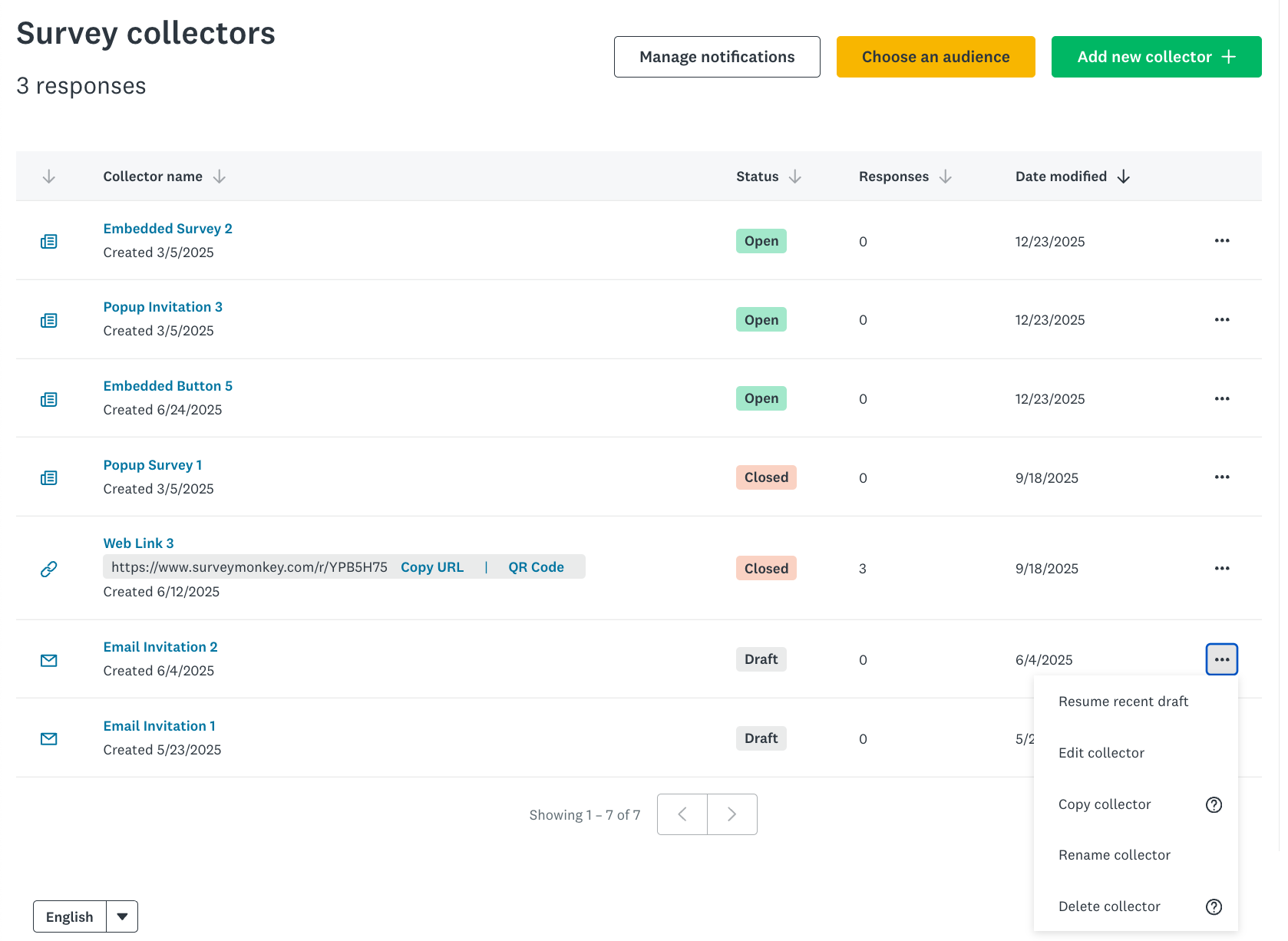
Après avoir défini des collecteurs pour votre sondage, accédez à la section Envoyer le sondage pour afficher et gérer vos collecteurs.
Cliquez sur ... à droite d'un collecteur pour accéder à ces actions de collecteur :
| Action | Description |
| Fermer le collecteur | Fermez un collecteur pour que le sondage ne collecte plus de réponses provenant de cette source. Si un participant essaie d’accéder au sondage, il verra un message d’inaccessibilité. Si vous utilisez plusieurs collecteurs pour un même sondage, vous devez fermer les collecteurs un par un pour arrêter la collecte de réponses. |
| Ouvrir le collecteur | Rouvrez un collecteur que vous avez préalablement fermé pour accepter de nouvelles réponses de sondage. |
| Copier le collecteur | Copiez un collecteur de lien Web ou d’invitation par email pour partager d’anciens sondages à un autre moment ou avec de nouveaux participants. Toutes les options du collecteur ne sont pas copiées. Vous pouvez vérifier ces paramètres avant d’envoyer votre sondage. |
| Modifier le collecteur | Sélectionnez les options du collecteur pour définir l’expérience de sondage. |
| Renommer le collecteur | Modifiez le pseudonyme du collecteur pour vous aider à rester organisé. Le nom du collecteur est privé ; les participants ne le voient pas. |
| Supprimer toutes les réponses | Supprimez définitivement les réponses enregistrées par le collecteur. Si le collecteur est ouvert, vous pouvez continuer à l’utiliser pour collecter de nouvelles réponses. |
| Supprimer le collecteur | Supprimez le collecteur du sondage de manière définitive. Pour pouvoir le supprimer, vous devez supprimer toutes les réponses. Si un participant essaie d’accéder au sondage, il verra un message indiquant que l’URL a peut-être été modifiée ou que le sondage n’existe plus. Si vous supprimez un collecteur doté d’une terminaison d’URL personnalisée, vous ne pourrez peut-être pas la réutiliser avec un nouveau collecteur. |
| Inviter de nouveaux destinataires | Envoyez une invitation par email à de nouveaux contacts ou à ceux qui ont été ajoutés au collecteur mais qui n’ont pas encore reçu d’invitation. |
| Reprendre un brouillon récent | Si vous avez une invitation par email rédigée, reprenez pour modifier votre brouillon ou votre liste de contacts. |